

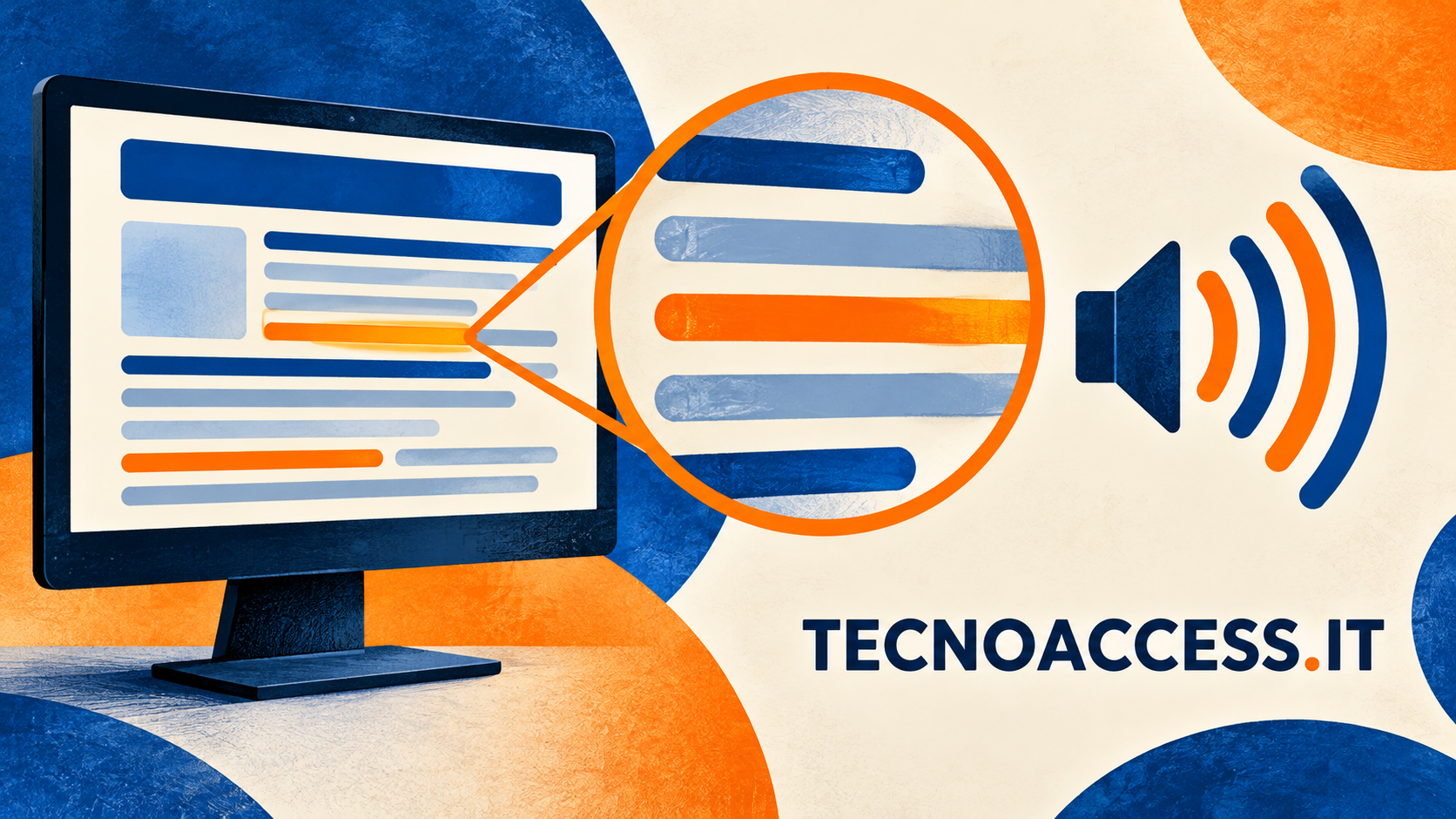
NV Access ha pubblicato una nuova pagina di aiuto dedicata agli utenti ipovedenti. Annunciata nell’edizione di In-Process del 16 ottobre, raccoglie le impostazioni di NVDA che permettono di combinare lettura a voce e consultazione visiva dello schermo: ingrandimento, segnalazione del punto attivo, quantità degli annunci e uso del mouse.
La risorsa, intitolata Low Vision Users, è consultabile gratuitamente sul sito dell’organizzazione. Il testo è in inglese. La novità riguarda la documentazione: le funzioni descritte appartengono allo screen reader, con la Lente disponibile dalla versione 2026.2.
Un percorso dedicato nel menu di assistenza
Il collegamento Get Help del sito NV Access è stato ampliato in un menu. La voce NVDA Users conserva l’accesso alle informazioni generali già presenti, mentre Low Vision Users porta al nuovo percorso. Il menu comprende anche sezioni rivolte a chi esegue verifiche di accessibilità e agli utenti aziendali.
Nell’annuncio NV Access spiega la scelta con le diverse configurazioni possibili dello screen reader: chi consulta il display può voler regolare la sintesi vocale e gli aiuti visivi in modo diverso da chi usa esclusivamente voce o braille. La pagina riunisce i relativi comandi, con rimandi al manuale per gli approfondimenti.
Lente e contorni sullo schermo
La guida include un video sulla Lente e i comandi per attivarla, cambiare ingrandimento e applicare filtri ai colori. Dedica spazio anche all’inseguimento del mouse e del punto attivo. NV Access raccomanda di tenere acceso un solo ingranditore alla volta; NVDA può fornire la voce anche quando si preferisce la Lente di Windows.
La funzione Visual Highlight disegna contorni colorati attorno alle posizioni seguite dallo screen reader. Il manuale ufficiale di NVDA distingue il focus di sistema, l’oggetto esplorato con la navigazione a oggetti e il cursore virtuale usato nelle pagine web. Nelle impostazioni Visione si possono scegliere separatamente le posizioni da segnalare. Il contorno serve a riconoscere sullo schermo dove si trova la navigazione.
La voce può intervenire su richiesta
Un’altra parte della nuova pagina riguarda gli annunci: è possibile regolare la lettura di caratteri e parole digitati, la punteggiatura e le informazioni di formattazione. La guida avverte di usare cautela nel ridurre la voce se quei messaggi sono necessari per lavorare.
Il manuale descrive quattro modalità vocali. Quella ordinaria segue gli eventi e gli spostamenti del focus; Su richiesta parla quando viene impartito un comando di lettura o informazione. Sono disponibili anche le modalità silenziosa e a segnali acustici. NVDA+S permette di passare fra le modalità, e nelle impostazioni della voce si può restringere la rotazione a quelle desiderate, mantenendone almeno due.
Con Su richiesta, per esempio, il comando per conoscere il titolo della finestra continua a produrre una risposta, mentre il semplice spostamento del cursore non genera l’annuncio automatico. La scelta modifica quindi quando arriva la voce, mantenendo disponibili i comandi di consultazione.
Dimensioni del testo e impostazioni di Windows
La pagina di NV Access rimanda anche alle opzioni del sistema operativo. Microsoft distingue l’aumento della dimensione del testo dal ridimensionamento dell’interfaccia: il primo agisce sulle scritte, comprese quelle di menu e barre del titolo; il secondo ingrandisce anche immagini e applicazioni.
In Windows 11 la dimensione del testo si trova nelle impostazioni Accessibilità, raggiungibili con Windows+U. Dopo aver spostato il relativo cursore si conferma con Applica. Per ridimensionare l’interfaccia si usa invece la sezione Schermo delle impostazioni, con l’opzione Scala. Microsoft precisa che alcune applicazioni possono richiedere la disconnessione e un nuovo accesso prima di recepire tutte le modifiche.
Dove leggere la guida e scaricare NVDA
La nuova pagina si consulta dal browser, senza acquistare un corso. Per la documentazione completa resta disponibile il Manuale utente nel menu Aiuto di NVDA. Il sito offre anche materiali formativi in testo, audio e braille, con condizioni separate dalla consultazione delle pagine gratuite.
È disponibile il download gratuito di NVDA per Windows dal sito ufficiale. La pagina indica attualmente la versione stabile 2026.2; la donazione è facoltativa. La guida Low Vision Users di NV Access è già accessibile anche dall’Italia, in inglese.
Chiedi a Sonar su questo articolo
Sonar è l’assistente di TecnoAccess: risponde usando solo gli articoli della testata e ti dice sempre di quando è la cosa che racconta.
Iscriviti e ricevi il libro in regalo
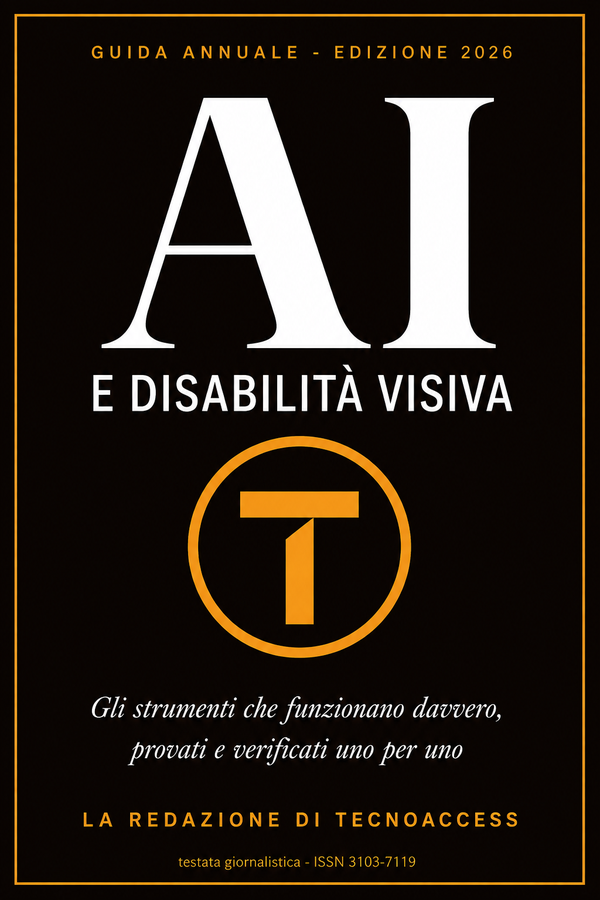
Con l'iscrizione alla newsletter ricevi in regalo «AI e disabilità visiva 2026», il libro di Tecnoaccess sulle applicazioni dell'intelligenza artificiale per le persone cieche e ipovedenti. Disponibile in EPUB e PDF accessibile.
Ogni domenica alle 9 ricevi le notizie della settimana e un consiglio pratico su VoiceOver, NVDA o TalkBack riservato agli iscritti. Puoi annullare l'iscrizione dal link in fondo a ogni email.