

VoiceToggle arriva alla versione 1.8.1 con una correzione per la scelta della voce quando è attivo un profilo legato a un’applicazione. Adam Samec ha aggiunto la correzione al registro delle modifiche del componente per NVDA il 1° novembre. Per chi usa più voci sul computer Windows, la serie 1.8 porta anche un elenco di selezione e nuove combinazioni di tasti.
Il componente conserva una serie di voci configurate dall’utente e permette di richiamarle senza riaprire ogni volta le impostazioni della sintesi. Il cambiamento riguarda il controllo della lettura vocale dello screen reader: è una funzione che si può usare, per esempio, quando si alternano testi in lingue diverse e si preferisce scegliere la voce manualmente.
Le nuove scorciatoie della serie 1.8
La combinazione per avanzare alla voce successiva è ora NVDA più Control più L. Per procedere nel verso opposto si aggiunge Maiusc: NVDA più Control più Maiusc più L. Le due azioni scorrono le voci già preparate nella configurazione del componente.
NVDA più Alt più V apre invece la finestra chiamata «Select a voice», dalla quale si sceglie una voce nell’elenco. Chi usava la vecchia combinazione per passare direttamente alla voce successiva deve quindi tenere conto del cambio di funzione. Il registro attribuisce queste novità alla versione 1.8.0; la 1.8.1 interviene sul difetto della finestra con i profili delle applicazioni.
Le tre scorciatoie possono essere cambiate nella finestra dei gesti di immissione di NVDA. La guida ufficiale di VoiceToggle invita a filtrare le azioni con la parola inglese «voice» e a cercarle nella categoria delle azioni varie. Le voci da individuare corrispondono al passaggio avanti, al passaggio indietro e all’apertura dell’elenco. Per una nuova assegnazione si seleziona l’azione, si attiva Aggiungi, si preme la combinazione desiderata e si conferma con Invio, quindi con OK nella finestra dei gesti.
Come si prepara l’elenco delle voci
La configurazione si trova nelle impostazioni di NVDA, nella categoria VoiceToggle. Il percorso indicato dall’autore parte dal menu NVDA, aperto con NVDA più N, e prosegue in Preferenze e Impostazioni. All’apertura, l’elenco contiene la voce corrente. Il pulsante per aggiungere una voce apre una finestra con due caselle combinate: la prima serve a scegliere il sintetizzatore, la seconda una delle sue voci disponibili.
Dopo la conferma, la nuova voce viene inserita nell’elenco dopo quella selezionata. Le impostazioni si salvano con OK o Applica. La voce aggiunta viene scelta tra quelle del sintetizzatore selezionato: per usare due voci di motori differenti, il primo controllo permette ogni volta di indicare il relativo sintetizzatore.
Un’altra opzione stabilisce se i cambiamenti effettuati attraverso i normali controlli vocali di NVDA debbano aggiornare anche le voci conservate da VoiceToggle. La documentazione comprende tra questi controlli l’anello delle impostazioni del sintetizzatore, la finestra di scelta del sintetizzatore e la categoria Voce delle impostazioni.
La correzione per i profili delle applicazioni
NVDA permette di associare un profilo a un’applicazione. VoiceToggle usa questa possibilità per ricordare la voce scelta nei diversi programmi. L’esempio del progetto alterna una voce per il browser a una per il programma di scrittura: il cambio di applicazione richiama il relativo profilo.
Per prepararlo, le istruzioni del componente indicano di aprire il programma interessato, entrare nei profili di configurazione di NVDA, crearne uno nuovo e associarlo all’applicazione corrente. È in questo contesto che si colloca il difetto corretto nella 1.8.1: la selezione dalla finestra non funzionava con un profilo applicativo. L’autore dichiara risolto quel problema nel registro delle modifiche.
Requisiti e download gratuito
Il pacchetto distribuito dall’autore riporta VoiceToggle 1.8.1, richiede almeno NVDA 2023.2 e dichiara i test fino a NVDA 2026.3. Quest’ultima voce del manifest indica la compatibilità dichiarata dal progetto. Il componente è pubblicato con licenza GNU GPL versione 2 e la documentazione segnala anche la disponibilità nell’Add-on Store di NVDA.
Scarica VoiceToggle dal sito ufficiale di Adam Samec: il componente è gratuito, in formato nvda-addon per NVDA su Windows.
Chiedi a Sonar su questo articolo
Sonar è l’assistente di TecnoAccess: risponde usando solo gli articoli della testata e ti dice sempre di quando è la cosa che racconta.
Iscriviti e ricevi il libro in regalo
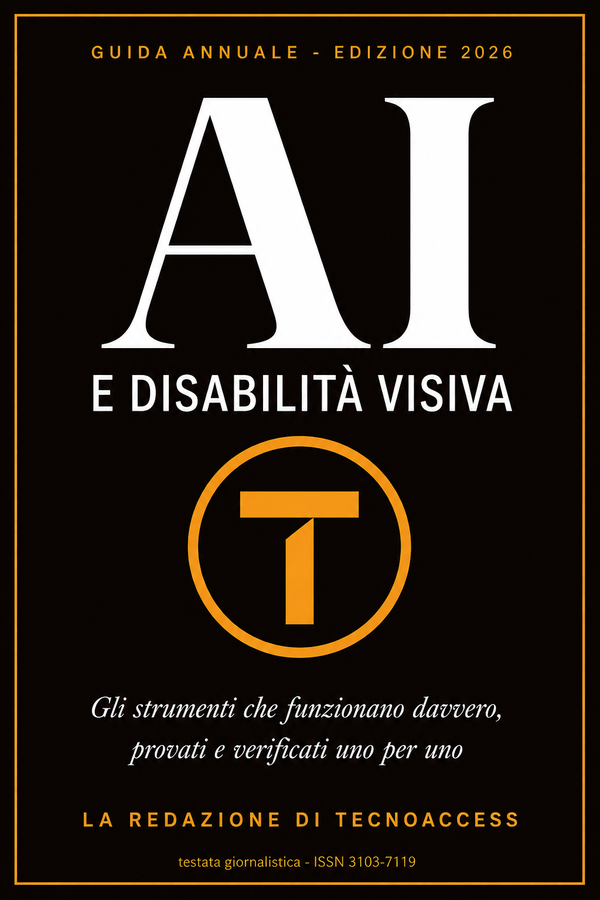
Con l'iscrizione alla newsletter ricevi in regalo «AI e disabilità visiva 2026», il libro di Tecnoaccess sulle applicazioni dell'intelligenza artificiale per le persone cieche e ipovedenti. Disponibile in EPUB e PDF accessibile.
Ogni domenica alle 9 ricevi le notizie della settimana e un consiglio pratico su VoiceOver, NVDA o TalkBack riservato agli iscritti. Puoi annullare l'iscrizione dal link in fondo a ogni email.