


ObjPad 26.12 permette di scegliere quali modalità di navigazione richiamare con Ctrl+NVDA+Tab. La versione, pubblicata il 23 novembre, aggiunge questa impostazione a un componente gratuito per NVDA che porta sulle frecce della tastiera diversi comandi di esplorazione dello schermo. Chi usa soltanto alcune delle modalità disponibili può così escludere dal ciclo quelle che lascia inutilizzate.
L’annuncio della release ufficiale ObjPad 26.12 descrive la nuova voce «Navigation Modes to Cycle Through». La modalità normale rimane sempre compresa: è quella in cui le frecce conservano il consueto compito di spostare il cursore.
Quali modalità richiamare con la tastiera
La scelta si trova nella sezione ObjPad delle impostazioni di NVDA. Le modalità aggiuntive sono navigazione a oggetti, navigazione per elementi e scansione. La nuova opzione serve a decidere quali attraversare quando si preme ripetutamente Ctrl+NVDA+Tab. Il cambiamento riguarda quindi il passaggio fra le funzioni già offerte dall’add-on.
Una configurazione con la sola navigazione a oggetti fra le modalità aggiuntive consente, per esempio, di alternarla direttamente alla modalità normale. La scelta dipende dalle operazioni svolte sul computer: chi usa anche la scansione può mantenerla nel ciclo. Per tornare a muovere il cursore con le frecce resta disponibile la modalità normale.
La stessa tastiera può quindi servire a compiti diversi nella medesima finestra. In un editor, per esempio, spostarsi fra i pulsanti e rileggere il testo richiedono movimenti differenti. La selezione delle modalità lascia nel ciclo soltanto le funzioni che si intende richiamare.
Che cosa significa navigare a oggetti
Un pulsante, una lista e una barra degli strumenti sono esempi di oggetti che uno screen reader può incontrare in un’interfaccia. La guida utente di NV Access spiega che questi oggetti hanno una struttura gerarchica: una lista contiene le sue voci, una barra degli strumenti contiene i suoi controlli.
La navigazione a oggetti permette di esplorare questa struttura e ascoltare le informazioni sui singoli elementi. In ObjPad, la freccia destra raggiunge l’oggetto successivo, la sinistra quello precedente. La freccia in alto risale all’oggetto contenitore; quella in basso entra nel primo oggetto contenuto. Spazio o Invio attivano l’elemento raggiunto.
Per usare questi comandi occorre prima passare alla modalità corrispondente. Il significato delle frecce cambia secondo la modalità attiva: questa distinzione serve soprattutto quando si passa dall’esplorazione dell’interfaccia alla modifica di un testo.
Navigazione per elementi e scansione
La documentazione del progetto ObjPad descrive anche la navigazione per elementi, utilizzabile sul web. Le frecce destra e sinistra raggiungono l’elemento successivo o precedente del tipo scelto; quelle verticali cambiano il tipo. Fra gli elementi elencati ci sono intestazioni, tabelle, collegamenti, campi dei moduli e liste.
La scansione permette invece di attraversare gli oggetti senza seguire manualmente la loro gerarchia. In questa modalità le frecce verticali avanzano o tornano indietro fra oggetti e righe, mentre quelle orizzontali rileggono i caratteri. Ctrl insieme alla freccia destra o sinistra sposta la lettura per parole. Anche qui Spazio o Invio servono per l’attivazione.
Versione stabile e compatibilità
La scheda nell’Add-on Store di NV Access riporta ObjPad 26.12 nel canale stabile, con data di pubblicazione 23 novembre 2026. Il requisito minimo è NVDA 2026.3.0; l’ultima versione indicata come testata nella scheda è NVDA 2026.3.1. Chi conserva uno screen reader precedente deve tenere conto di questo requisito prima di aggiornare il componente.
Per NVDA 2026.3.1, la guida ufficiale richiede edizioni a 64 bit di Windows 10 o Windows 11. Windows 10 su ARM64 è escluso; Windows 11 supporta AMD64 e ARM64. Sono requisiti dello screen reader sul quale viene installato ObjPad.
Download ufficiale di ObjPad
ObjPad è distribuito gratuitamente con licenza GPL versione 2. Il download ufficiale di ObjPad 26.12 è il pacchetto collegato dalla scheda dello Store alla release del progetto su GitHub. Il file ha estensione .nvda-addon e richiede almeno NVDA 2026.3.0 su Windows.
Chiedi a Sonar su questo articolo
Sonar è l’assistente di TecnoAccess: risponde usando solo gli articoli della testata e ti dice sempre di quando è la cosa che racconta.
Iscriviti e ricevi il libro in regalo
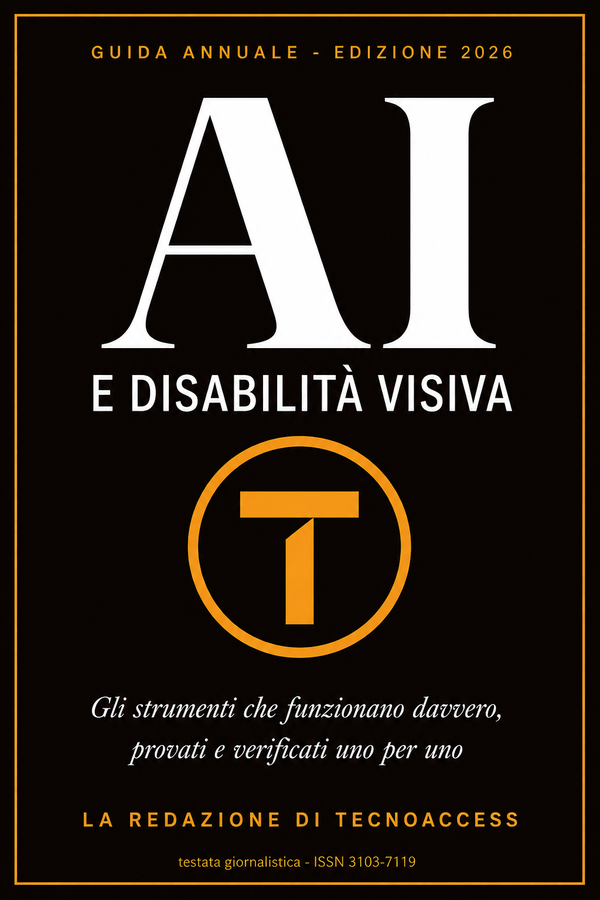
Con l'iscrizione alla newsletter ricevi in regalo «AI e disabilità visiva 2026», il libro di Tecnoaccess sulle applicazioni dell'intelligenza artificiale per le persone cieche e ipovedenti. Disponibile in EPUB e PDF accessibile.
Ogni domenica alle 9 ricevi le notizie della settimana e un consiglio pratico su VoiceOver, NVDA o TalkBack riservato agli iscritti. Puoi annullare l'iscrizione dal link in fondo a ogni email.