


Le opzioni con cui NVDA annuncia caratteri, tabelle e altri elementi dei documenti possono ora essere raccolte in un albero di categorie. Il componente aggiuntivo sperimentale NVDA Document Settings, pubblicato su GitHub il 15 settembre, sostituisce il pannello Formattazione documento dello screen reader con un’interfaccia divisa in gruppi. Le impostazioni restano quelle di NVDA e continuano a controllare quali informazioni vengono comunicate durante la lettura.
Il progetto appartiene all’utente GitHub dpy013. La prima versione pubblica è la 26.09; nello stesso giorno è arrivata la revisione 26.09.1, dedicata agli strumenti usati per costruire il pacchetto. La documentazione lo presenta come un prototipo da provare: il nuovo pannello si attiva attraverso l’add-on, senza essere entrato nella distribuzione standard di NVDA.
Cinque gruppi per le opzioni di lettura
Il documento tecnico del progetto descrive il motivo della proposta: la pagina Formattazione documento raccoglie numerose opzioni e diventa più lunga con l’aggiunta di nuove impostazioni. L’autore vuole sperimentare una suddivisione che mantenga, per quanto possibile, i nomi e l’ordine già adottati da NVDA.
L’interfaccia ha un albero sulla sinistra e l’elenco delle opzioni del gruppo selezionato sulla destra. Le cinque categorie riguardano carattere, informazioni sul documento, pagine e spaziatura, informazioni sulle tabelle ed elementi. Il pacchetto distribuito usa etichette inglesi: i nomi italiani descrivono i gruppi, mentre una traduzione italiana non è inclusa nell’archivio.
Nel gruppo del carattere compaiono, per esempio, gli annunci di nome e dimensione del font, colore, stile, apici e pedici. La sezione sulle informazioni del documento riunisce commenti, segnalibri e revisioni. Per pagine e spaziatura sono disponibili numeri di riga, rientri, interlinea e allineamento.
Tabelle, intestazioni e annunci degli elementi
Le impostazioni relative alle tabelle comprendono l’annuncio delle coordinate delle celle e delle intestazioni di righe e colonne. La voce dedicata ai bordi permette di scegliere quali informazioni riportare. Sono controlli che agiscono sulla presentazione del contenuto da parte dello screen reader; il componente non modifica la struttura del documento aperto.
Il gruppo degli elementi raccoglie titoli, collegamenti, immagini, elenchi e citazioni. Contiene anche le opzioni per regioni, articoli, figure e didascalie. Chi vuole cambiare l’annuncio dei collegamenti può quindi raggiungere quel gruppo, mentre le informazioni sul carattere rimangono in una sezione separata.
Frecce, Tab e Spazio nel nuovo pannello
La documentazione di NVDA Document Settings indica i comandi previsti per la tastiera. Freccia su e Freccia giù cambiano la categoria selezionata nell’albero; Tab sposta il focus sulle relative opzioni. Per le impostazioni che ammettono soltanto attivazione o disattivazione si usa Spazio.
Le voci con più scelte si aprono con Spazio o Invio, poi Tab raggiunge il controllo dedicato. Alcune usano caselle combinate, altre controlli numerici. Per gli attributi del carattere, per esempio, il codice contempla l’annuncio in voce, in braille o in entrambe le modalità, oltre alla disattivazione.
Per accedere al pannello dopo l’installazione e il riavvio di NVDA, il percorso indicato è menu NVDA, Preferenze, Impostazioni, Formattazione documento. Il progetto propone anche una lista di verifiche per chi partecipa ai test, tra cui gli annunci delle categorie e il comportamento dei controlli con la tastiera.
Le modifiche restano nella configurazione di NVDA
NVDA Document Settings legge e scrive la sezione di configurazione già usata dallo screen reader per la formattazione. Il pulsante OK salva le modifiche; Annulla le scarta. Questa scelta consente di confrontare le due interfacce usando le medesime impostazioni.
Il codice del componente prevede il ripristino del pannello originale quando l’add-on termina. Le preferenze già salvate appartengono però alla configurazione di NVDA: il ritorno alla vecchia interfaccia non equivale all’annullamento delle scelte effettuate.
Requisiti e limiti del prototipo
Il requisito minimo dichiarato è NVDA 2026.1. La documentazione segnala due limiti: manca l’integrazione con la ricerca delle impostazioni e manca un elenco personalizzato degli attributi del carattere.
Il progetto mantiene la definizione di sperimentale anche se GitHub contrassegna il pacchetto come release stabile. Le istruzioni sono rivolte a chi intende provarlo e segnalare problemi. Il codice è consultabile nel repository dell’autore.
Scarica NVDA Document Settings da GitHub: il pacchetto è gratuito, richiede NVDA 2026.1 o successivo ed è destinato alla sperimentazione. La versione interna del file distribuito con la release 26.09.1 è 26.09.build1.
Chiedi a Sonar su questo articolo
Sonar è l’assistente di TecnoAccess: risponde usando solo gli articoli della testata e ti dice sempre di quando è la cosa che racconta.
Iscriviti e ricevi il libro in regalo
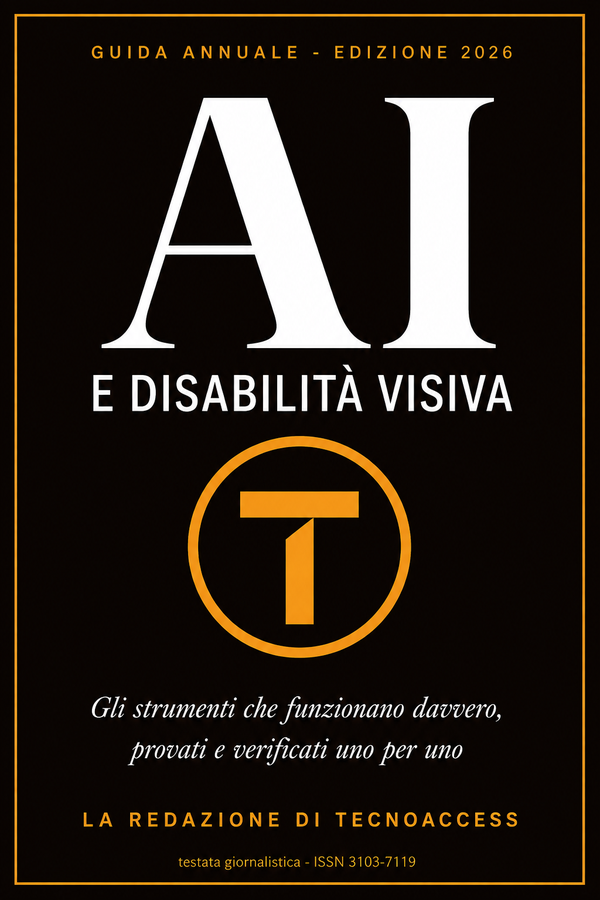
Con l'iscrizione alla newsletter ricevi in regalo «AI e disabilità visiva 2026», il libro di Tecnoaccess sulle applicazioni dell'intelligenza artificiale per le persone cieche e ipovedenti. Disponibile in EPUB e PDF accessibile.
Ogni domenica alle 9 ricevi le notizie della settimana e un consiglio pratico su VoiceOver, NVDA o TalkBack riservato agli iscritti. Puoi annullare l'iscrizione dal link in fondo a ogni email.