

LockChime aggiunge a NVDA suoni personalizzabili quando vengono attivati o disattivati Caps Lock, Num Lock e Scroll Lock. La versione 1.0.0 è stata accolta nel catalogo dei componenti aggiuntivi il 26 settembre, attraverso la richiesta approvata nel repository di NV Access. Il progetto è gratuito ed è firmato dallo sviluppatore Leo.
La funzione riguarda tre tasti che modificano il comportamento della tastiera. Caps Lock controlla il blocco delle maiuscole, Num Lock cambia la modalità del tastierino numerico e Scroll Lock è il blocco dello scorrimento, il cui effetto dipende dall’applicazione. LockChime consente di associare un segnale riconoscibile al passaggio fra acceso e spento di ciascun blocco.
Suoni distinti per accensione e spegnimento
Il progetto ufficiale prevede impostazioni separate per ogni tasto e per ognuno dei due stati. È quindi possibile usare una coppia di suoni per le maiuscole e una diversa per il tastierino numerico. Chi vuole tenere silenzioso Scroll Lock può disattivare soltanto quella parte.
Le combinazioni sono sei: attivazione e disattivazione per ciascuno dei tre tasti. Questa suddivisione permette anche di lasciare un avviso soltanto quando un blocco viene acceso, senza riprodurre un secondo suono allo spegnimento. La scelta dipende da quali cambiamenti si desidera riconoscere durante il lavoro e da quanti segnali si vuole ascoltare.
Otto suoni inclusi e file WAV personali
Il componente comprende otto suoni. Fra i nomi nel menu figurano Classic Positive, Classic Negative, Soft Positive, Soft Negative, Bell Ding, Quick Hint, Retro Coin e Notification Ping. Le coppie con i termini Positive e Negative possono essere usate per distinguere i due stati, ma l’assegnazione resta nelle mani dell’utente.
È disponibile anche la scelta di un file WAV personale per ogni combinazione. Un breve segnale già familiare può essere assegnato al tasto di interesse, senza doverlo usare anche per gli altri. I pulsanti di prova consentono di ascoltare il risultato prima di salvare la configurazione.
Per i file personalizzati il componente conserva il percorso del file scelto. Spostarlo o cancellarlo successivamente può rendere indisponibile quel suono. Conviene quindi collocare i WAV in una cartella stabile prima di selezionarli, invece di lasciarli in una posizione usata per file temporanei.
Dove si configurano gli avvisi
Dopo l’installazione, il pannello si raggiunge dal menu NVDA, aperto con NVDA più N, entrando in Preferenze e poi Impostazioni. La categoria da cercare si chiama LockChime. Per ogni blocco si sceglie il suono di attivazione, quello di disattivazione oppure la disabilitazione dell’avviso.
L’ascolto in anteprima è utile per valutare se due segnali sono abbastanza diversi da essere riconosciuti senza doverli contare o interpretare. Si può iniziare da un solo tasto, provare la coppia scelta e aggiungere gli altri in seguito. Il salvataggio avviene confermando il pannello con OK.
Un segnale al cambio di stato
Il funzionamento descritto e implementato dal progetto è legato alla pressione dei tasti di blocco e al loro stato dopo il comando. Il suono segnala quel passaggio. Non è previsto un allarme ripetuto durante la digitazione con le maiuscole già attive, né un promemoria continuo mentre Num Lock rimane acceso.
Il pannello della versione 1.0.0 usa etichette inglesi: «Pack sound» indica i suoni inclusi, «Custom WAV» un file personale e «Disabled» la disattivazione. Sono le tre opzioni fra cui scegliere per ogni stato del tasto. Se un avviso è disabilitato nelle preferenze, il silenzio per quella combinazione è il comportamento impostato dall’utente.
Requisiti e download
La scheda del catalogo indica NVDA 2024.1 come versione minima e NVDA 2026.2 come ultima versione dichiarata per i test. La versione 1.0.0 era stata pubblicata il 21 settembre; la novità del 26 settembre è il suo ingresso nel catalogo.
LockChime è distribuito con licenza GPL versione 2 e non richiede un acquisto. Il file ufficiale LockChime.nvda-addon si scarica dalla pagina GitHub dello sviluppatore e si apre per avviare l’installazione in NVDA. Le istruzioni di configurazione sono raccolte nella stessa pagina del progetto.
Chiedi a Sonar su questo articolo
Sonar è l’assistente di TecnoAccess: risponde usando solo gli articoli della testata e ti dice sempre di quando è la cosa che racconta.
Iscriviti e ricevi il libro in regalo
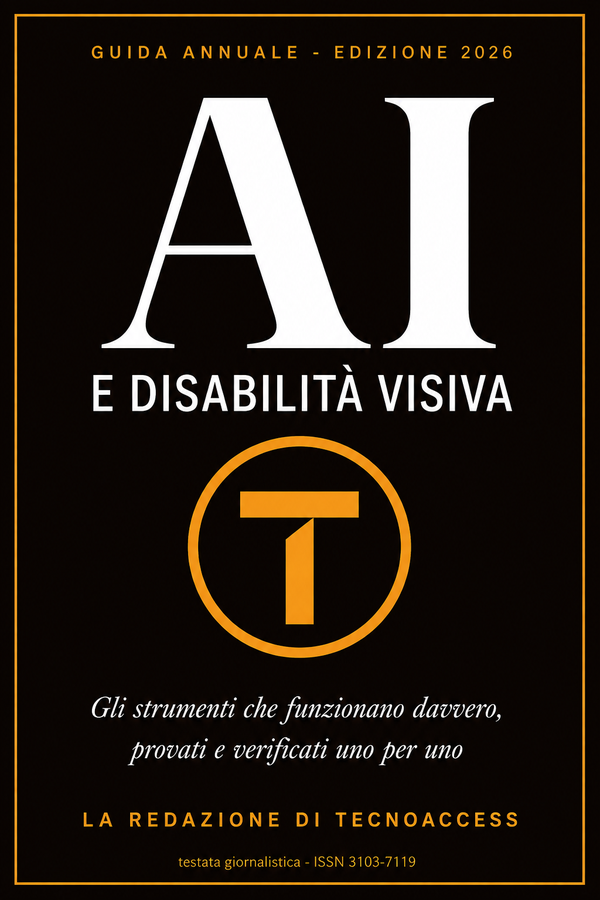
Iscrivendoti alla newsletter ricevi subito «AI e disabilità visiva 2026», il nostro libro di 67 pagine sugli strumenti che funzionano davvero, in EPUB e in PDF accessibile.
Poi, ogni venerdì mattina, le notizie della settimana e un consiglio pratico su VoiceOver, NVDA o TalkBack che pubblichiamo solo lì. È gratis e ci si disiscrive con un clic.