

Nell’Add-on Store di NVDA è arrivata questa notte la versione 2026.9.0 di DoctorNVDA, un add-on che ripara lo screen reader quando lo screen reader smette di funzionare. Il commit di pubblicazione nel repository addon-datastore di NV Access porta la data del 29 agosto 2026, alle 02:28 UTC. Lo firma Chai Chaimee, con licenza GPL v2.
Il caso che l’add-on affronta è preciso: NVDA continua a girare ma il sintetizzatore vocale smette di produrre audio, oppure un add-on installato di recente manda in crash il programma, oppure la configurazione personale si corrompe. In tutte e tre le situazioni la strada classica passa da cartelle di sistema nascoste, file di log e disinstallazioni a tentativi. DoctorNVDA prova ad accorciarla.
Il riavvio d’emergenza del sintetizzatore
La funzione che l’autore mette per prima nella documentazione è l’Emergency Synthesizer Reboot. Si preme ALT più Windows più R e l’add-on termina forzatamente il sintetizzatore vocale e l’uscita audio in uso, poi li reinizializza. Quando il sottosistema audio è stato ripristinato arriva un bip di conferma. Secondo la documentazione su GitHub, l’operazione non richiede il riavvio completo di NVDA e non fa perdere la posizione corrente sullo schermo.
Lo stesso tasto premuto due volte apre il Crash Log Analyzer. Se NVDA si è chiuso da solo e si è riavviato, l’add-on analizza il log in background e apre un rapporto in inglese leggibile che indica il nome dell’add-on responsabile, il file e la riga di codice in cui si è verificato l’errore. Il rapporto si può richiamare anche a freddo, dal menu principale.
Trovare l’add-on che rompe tutto dimezzando la lista
La funzione più curiosa si chiama Binary Search Debugging e usa il metodo di ricerca binaria applicato agli add-on installati. Si apre il menu con ALT più Windows più D, si sceglie la voce e NVDA si riavvia con metà degli add-on attivi temporaneamente disattivati. Compare una finestra con una sola domanda: il problema è sparito? Se la risposta è sì, il colpevole sta nella metà disattivata; se è no, sta nella metà rimasta attiva. Il ciclo si ripete restringendo il gruppo fino a isolare il singolo add-on, che a quel punto resta disattivato.
Con una ventina di add-on installati, il metodo arriva alla risposta in quattro o cinque passaggi invece che venti.
Punti di ripristino per la configurazione
Dal menu si crea anche un punto di ripristino della configurazione di NVDA, salvato con data e ora. Il backup copre i dizionari di pronuncia personalizzati, i gesti assegnati, i profili di configurazione e lo stato attivo o disattivo di ogni add-on. Il ripristino si sceglie da un elenco di date e sostituisce i file di configurazione, poi riavvia NVDA.
Altre due voci del menu servono quando bisogna chiedere aiuto o fare pulizia. System Info Summary raccoglie versione di NVDA, versione di Windows, processore, memoria e scheda madre, formatta il tutto e lo copia negli appunti, pronto da incollare in una segnalazione. Le voci Clean Add-on Caches e Clean NVDA Temp Files cancellano i file temporanei residui, annunciano quanto spazio è stato liberato e riavviano il programma.
Scorciatoie a tocchi multipli
DoctorNVDA usa due sole combinazioni di tasti, distinte dal numero di pressioni. ALT più Windows più D: una pressione apre il menu, due riavviano NVDA, tre lo riavviano con tutti gli add-on disattivati. ALT più Windows più R: una pressione riavvia il sintetizzatore, due aprono l’analizzatore dei log di crash.
La scheda nell’Add-on Store indica NVDA 2024.4 come versione minima e dichiara la compatibilità testata fino a NVDA 2026.1.1. Le versioni precedenti presenti nel catalogo di NV Access sono la 2026.3.0, la 2026.3.3, la 2026.3.4, la 2026.4.4 e la 2026.5.1, quest’ultima pubblicata il 4 maggio.
Che cosa cambia rispetto a maggio: non è scritto
Le note di rilascio della 2026.9.0 su GitHub contengono il testo segnaposto generato dal modello del progetto, quello che invita l’autore a spiegare che cosa è cambiato dalla versione precedente. Il changelog vero, quindi, manca: chi installa l’aggiornamento arrivando dalla 2026.5.1 non trova scritto da nessuna parte quali funzioni siano state aggiunte o corrette in questi quattro mesi. La documentazione descrive l’add-on nel suo insieme, non l’aggiornamento.
L’add-on si installa dall’Add-on Store di NVDA, che si apre da menu NVDA, Strumenti, Add-on Store, cercando DoctorNVDA nella scheda degli add-on disponibili. Chi preferisce il file può scaricarlo direttamente: scarica DoctorNVDA 2026.9.0 dalla pagina releases su GitHub (gratis, licenza GPL v2, richiede NVDA 2024.4 o successivo).
Chiedi a Sonar su questo articolo
Sonar è l’assistente di TecnoAccess: risponde usando solo gli articoli della testata e ti dice sempre di quando è la cosa che racconta.
Iscriviti e ricevi il libro in regalo
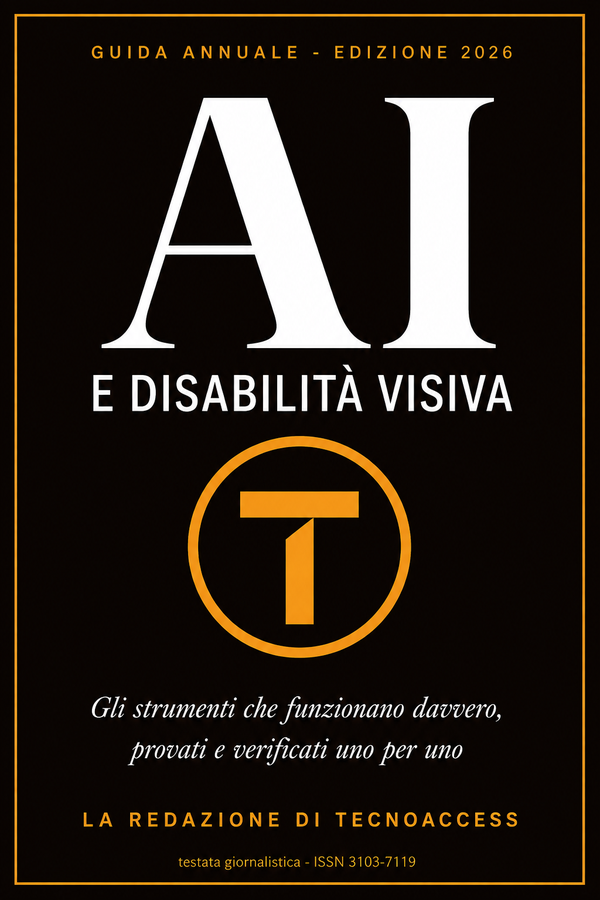
Con l'iscrizione alla newsletter ricevi in regalo «AI e disabilità visiva 2026», il libro di Tecnoaccess sulle applicazioni dell'intelligenza artificiale per le persone cieche e ipovedenti. Disponibile in EPUB e PDF accessibile.
Ogni domenica alle 9 ricevi le notizie della settimana e un consiglio pratico su VoiceOver, NVDA o TalkBack riservato agli iscritti. Puoi annullare l'iscrizione dal link in fondo a ogni email.