

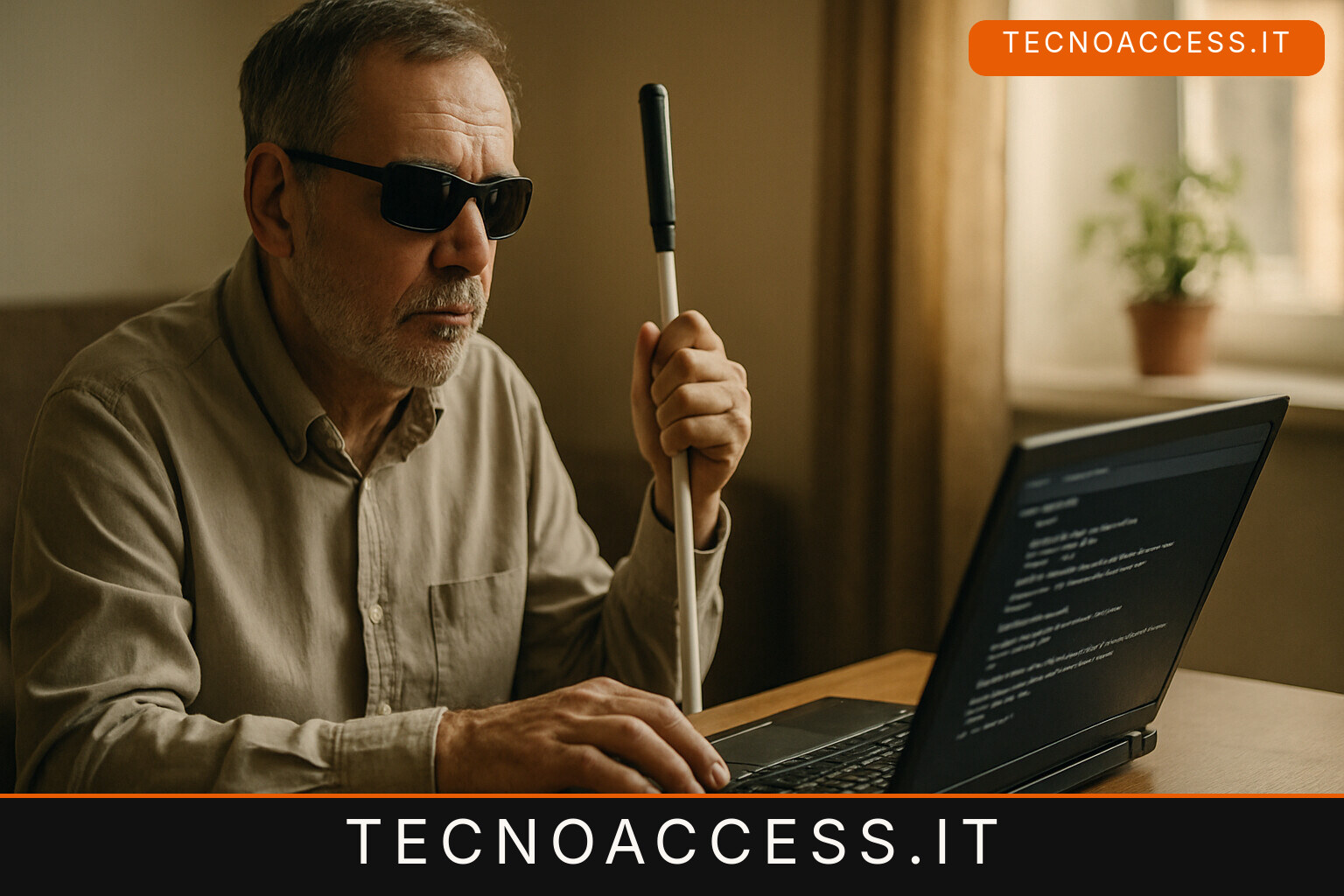
Alcune applicazioni pensate per chi non vede parlano con voce propria, oppure mandano i loro messaggi direttamente allo screen reader. In quelle finestre la voce di NVDA che continua a commentare ogni cambiamento si sovrappone a quello che l’applicazione sta già dicendo. La modalità sospensione di NVDA esiste apposta e si attiva con NVDA più Maiusc più S, ma va accesa a mano ogni volta. Autosleep Mode, entrato nell’Add-on Store di NVDA nella notte fra il 10 e l’11 settembre, la accende da solo per le applicazioni che si sono messe in un elenco.
L’add-on è di Lukáš Hosnedl, versione 1.0.0, licenza GPL versione 2, e nella scheda del catalogo chiede almeno NVDA 2026.1. L’autore dichiara di averlo provato fino alla 2026.2, la versione uscita il 31 agosto.
Nessun tasto nuovo da imparare
Autosleep Mode non aggiunge comandi da tastiera. Il funzionamento sta tutto nell’elenco: quando una delle applicazioni segnate arriva in primo piano, NVDA se ne accorge, riconosce il programma e va in sospensione per quella finestra. Uscendo dall’applicazione lo screen reader torna a parlare come prima.
Nella documentazione l’autore ricorda una conseguenza da tenere a mente: con la sospensione attiva NVDA smette anche di rispondere ai propri comandi. Per riprendere il controllo bisogna disattivarla o passare a un’altra finestra. L’add-on non spegne mai la sospensione da solo, e la lascia esattamente come si è sempre comportata: dura finché non la si toglie con la scorciatoia, finché l’applicazione resta aperta e in primo piano, o finché non si toglie il programma dall’elenco.
Il pannello delle impostazioni
L’add-on aggiunge una categoria Autosleep Mode nella finestra delle impostazioni di NVDA, raggiungibile dal menu NVDA alla voce preferenze. Dentro ci sono due elenchi. Il primo contiene le applicazioni per cui si vuole la sospensione automatica ed è vuoto all’inizio. Il secondo elenca tutte le applicazioni con finestra aperte in quel momento e non ancora inserite. I pulsanti aggiungi e rimuovi spostano una voce da un elenco all’altro, e con una selezione multipla si spostano più programmi in un colpo solo.
Ci sono poi due caselle, entrambe disattivate di partenza. La prima aggiunge all’elenco ogni applicazione che si mette in sospensione a mano con la scorciatoia: da quel momento quel programma si zittisce da solo. La seconda fa il contrario, e toglie dall’elenco l’applicazione che si sveglia a mano. Le due opzioni sono indipendenti, e tenerle accese entrambe fa crescere e restringere l’elenco seguendo l’uso quotidiano della scorciatoia, senza mai aprire le impostazioni. Le modifiche si applicano solo premendo ok o applica, e annulla lascia tutto com’era.
Come riconosce le applicazioni
Quello che viene salvato nell’elenco è il nome con cui NVDA conosce il programma, cioè il nome del file eseguibile senza estensione: firefox, notepad, explorer. La conseguenza pratica è che la regola vale per tutta l’applicazione e non per la singola finestra che in quel momento ha un certo titolo. L’add-on rispetta anche i profili di configurazione di NVDA, quindi le impostazioni restano separate per ciascun profilo.
Un dettaglio che l’autore mette per iscritto
Nella prima riga della documentazione c’è una dichiarazione che sta comparendo su un numero crescente di add-on: «Creato dall’intelligenza artificiale, progettato e testato a fondo da esseri umani». Il codice è pubblico su GitHub con licenza GPL 2, quindi chi vuole controllare cosa fa il programma può leggerlo. Tecnoaccess aveva raccontato un caso simile a inizio settembre con BOA, l’add-on per sorvegliare le celle di Excel, il cui autore aveva dichiarato la stessa cosa.
L’add-on è tradotto in ceco, tedesco, slovacco e italiano. Il registro delle modifiche data la versione 1.0 al 5 settembre 2026.
Autosleep Mode si installa dall’Add-on Store di NVDA, che si apre dal menu NVDA alla voce strumenti, cercando il nome nella scheda degli add-on disponibili. In alternativa si può prendere il file dal repository GitHub di Autosleep Mode, dove sta anche il codice sorgente. È gratuito.
Chiedi a Sonar su questo articolo
Sonar è l’assistente di TecnoAccess: risponde usando solo gli articoli della testata e ti dice sempre di quando è la cosa che racconta.
Iscriviti e ricevi il libro in regalo
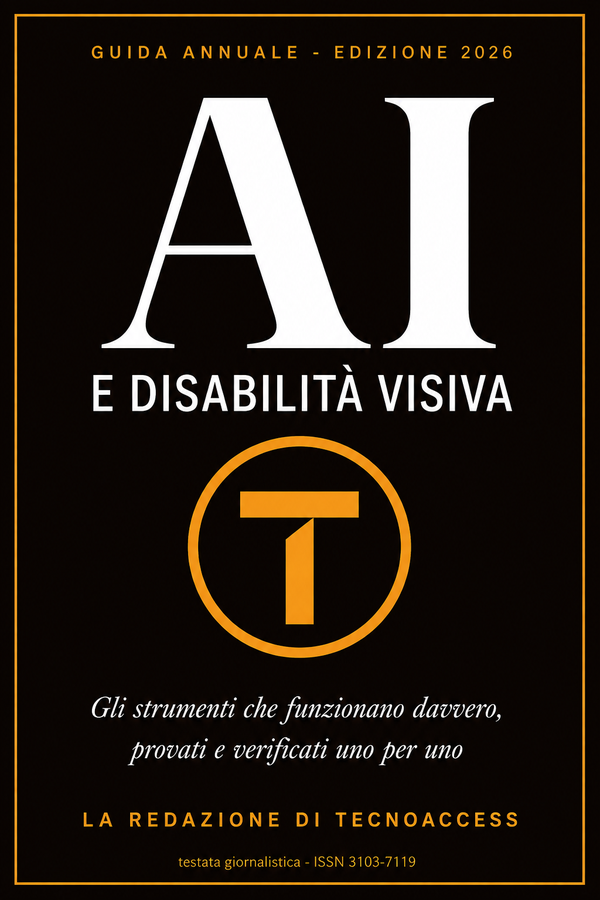
Con l'iscrizione alla newsletter ricevi in regalo «AI e disabilità visiva 2026», il libro di Tecnoaccess sulle applicazioni dell'intelligenza artificiale per le persone cieche e ipovedenti. Disponibile in EPUB e PDF accessibile.
Ogni domenica alle 9 ricevi le notizie della settimana e un consiglio pratico su VoiceOver, NVDA o TalkBack riservato agli iscritti. Puoi annullare l'iscrizione dal link in fondo a ogni email.