

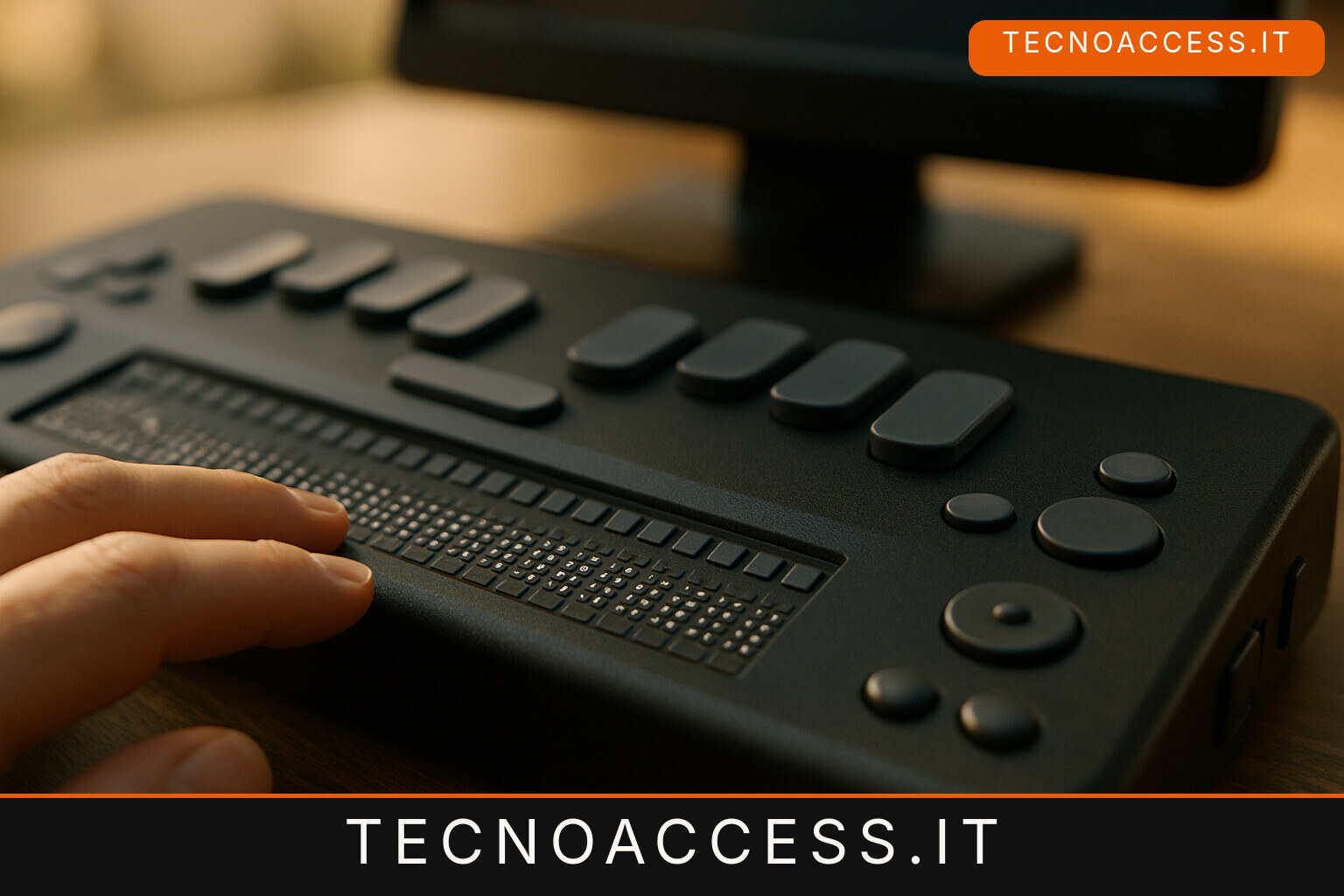
Sul display braille NVDA può seguire due cose diverse: il cursore di sistema, cioè il punto in cui si sta scrivendo, oppure il cursore di controllo, quello con cui si esplora lo schermo senza spostare il punto di scrittura. Nella seconda modalità, che nelle impostazioni si chiama braille agganciato al cursore di controllo, la selezione del testo sparisce dalla riga braille. L’add-on di Burman’s Computer and Education la rimette, marcandola con i punti 7 e 8, e il 4 settembre è uscito nella versione 2026.0904.0.
La novità di questa release è una sola, e guarda avanti: la compatibilità dichiarata con NVDA 2027.1.
Cosa mostra sulla riga braille
Con l’add-on installato, nei campi di modifica e nei documenti il testo selezionato compare sul display con i punti 7 e 8 aggiunti sotto i caratteri, la marcatura che NVDA usa già per la selezione quando il braille segue il cursore di sistema. Perché funzioni serve che nelle impostazioni braille sia attiva la voce «Mostra selezione».
C’è poi un comportamento che l’autore descrive nella documentazione: quando il braille segue il cursore di controllo e il cursore di controllo segue quello di sistema, a ogni cambio di selezione la posizione di controllo si sposta alla fine del testo selezionato. Il risultato è che la variazione della selezione si legge subito, senza doverla cercare. Se «Mostra selezione» è disattivata, resta solo questo spostamento, senza i punti 7 e 8.
Muoversi dentro e fuori dalla selezione
Dalla riga braille ci si sposta nel documento con i comandi braille e con i comandi di esplorazione del testo, quelli che fanno scorrere il display. Lo spostamento non tocca il cursore di sistema e non è limitato al testo selezionato, quindi si possono leggere sia la parte selezionata sia quella fuori dalla selezione.
I tasti di richiamo sopra le celle, i cosiddetti routing, spostano la posizione di controllo e, a seconda dell’impostazione «Sposta il cursore di sistema durante il richiamo del cursore di controllo», anche il cursore di scrittura. Fuori dai campi di modifica, per vedere la selezione serve la modalità navigazione, dove è supportata.
L’autore avverte: siamo in pochi
La documentazione si apre con un avvertimento che è raro leggere in un catalogo di software. L’autore scrive che gli utenti dell’add-on sono probabilmente pochissimi, che quindi diversi casi d’uso restano non testati, e che la probabilità di incontrare problemi è più alta della media.
Un problema noto è già elencato: in Microsoft Word, quando non si usa l’interfaccia UIA, il cursore di controllo può posizionarsi all’inizio della selezione anziché alla fine nel momento in cui il campo riceve il fuoco.
Il salto a NVDA 2027.1
Nelle note della 2026.0904.0 compare una riga: prova di compatibilità con la 2027.1. La data non è casuale. Il 4 settembre, poche ore prima, NV Access aveva aggiunto all’archivio pubblico degli add-on le informazioni sulla versione API di NVDA 2027.1, con un commit firmato da Sean Budd. Da quel momento gli autori possono dichiarare i propri add-on compatibili con la prossima serie dello screen reader.
Lo storico dell’add-on racconta una manutenzione regolare: versione 2024.1124.0 con la correzione sulla posizione di controllo quando si deseleziona l’ultima parte del testo, 2025.0423.0 con il comportamento a «Mostra selezione» disattivata, 2025.0815.0 per la compatibilità con la 2026.1, 2026.0501.0 per gestire un’eccezione COMError in assenza di selezione, 2026.0624.0 per adeguarsi alla divisione del file braille.py in un pacchetto dentro il codice di NVDA.
Come si installa
L’add-on si trova nell’Add-on Store di NVDA, menu NVDA, Strumenti, Add-on Store, cercando «Show selection when braille is tethered to review». In alternativa si scarica il pacchetto della versione 2026.0904.0 da GitHub (gratuito, licenza GPL v2, richiede NVDA 2024.4 o successivo). La documentazione sta nel repository dell’add-on su GitHub.
Chiedi a Sonar su questo articolo
Sonar è l’assistente di TecnoAccess: risponde usando solo gli articoli della testata e ti dice sempre di quando è la cosa che racconta.
Iscriviti e ricevi il libro in regalo
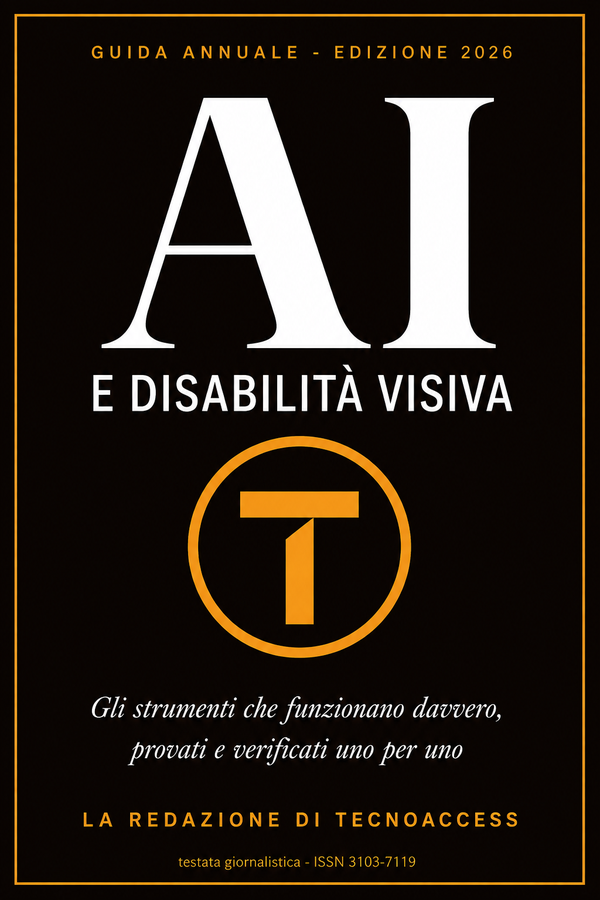
Con l'iscrizione alla newsletter ricevi in regalo «AI e disabilità visiva 2026», il libro di Tecnoaccess sulle applicazioni dell'intelligenza artificiale per le persone cieche e ipovedenti. Disponibile in EPUB e PDF accessibile.
Ogni domenica alle 9 ricevi le notizie della settimana e un consiglio pratico su VoiceOver, NVDA o TalkBack riservato agli iscritti. Puoi annullare l'iscrizione dal link in fondo a ogni email.