

Premere Ctrl+A in una cartella e sentire quanti elementi sono stati selezionati: è la novità di Extra Settings 2026.11.01, pubblicato il primo novembre. Il componente gratuito per NVDA, sviluppato da Mehmet Aykurt, aggiunge questo riscontro a Esplora file e al desktop di Windows. Il numero viene presentato anche sul display braille.
Il conteggio dopo Ctrl+A
La funzione deve essere attivata nelle impostazioni del componente. Una volta abilitata, Ctrl+A mantiene il comando abituale di Windows e aggiunge l’annuncio dopo la selezione. Il riscontro distingue fra un solo elemento, più elementi e una cartella vuota.
Durante una rinomina o mentre si scrive nella barra degli indirizzi e nella casella di ricerca, Ctrl+A continua invece a selezionare il testo. Il componente esclude questi campi dal conteggio dei file. Il comportamento descritto riguarda Esplora file e desktop; negli editor di testo, nei browser e nelle altre applicazioni il comando mantiene il funzionamento normale.
Per chi lavora con documenti e cartelle attraverso la voce o il braille, il numero aiuta a controllare la selezione prima della successiva operazione. La novità aggiunge un riscontro al gesto già eseguito dalla tastiera, senza richiedere un comando separato per interrogare il componente.
Le funzioni si attivano una alla volta
Extra Settings raccoglie diverse opzioni in una categoria delle impostazioni di NVDA. Al primo utilizzo sono tutte disattivate: ogni persona può scegliere quelle utili al proprio lavoro. Il percorso è menu NVDA, Preferenze, Impostazioni, Extra Settings. Le modifiche si applicano dai pulsanti Applica oppure OK, senza dover riavviare lo screen reader per ogni scelta.
Tra gli strumenti già disponibili ci sono la lettura della cronologia vocale e la gestione degli appunti. La cronologia si apre con NVDA+G, dopo averla abilitata. Il numero delle voci conservate può essere scelto da 1 a 1.000; il valore iniziale è 100. Le frasi restano in memoria e vengono eliminate quando NVDA si chiude o si riavvia.
La finestra permette di scorrere le voci, copiare quella selezionata o copiarle tutte. Il comando Windows+C, se si abilita l’opzione corrispondente, aggiunge invece il testo selezionato agli appunti. Sono strumenti da configurare secondo le abitudini personali, con attenzione alle combinazioni già usate da altri programmi.
Appunti e pagine web
Il componente può leggere il numero di parole e caratteri del testo selezionato con NVDA+Maiusc+K e ispezionare il contenuto degli appunti con NVDA+Maiusc+C. Quest’ultima combinazione è usata da NVDA anche per definire le intestazioni di colonna in Word ed Excel: chi impiega quella funzione deve assegnare al componente un’altra scorciatoia.
Nelle pagine web sono disponibili il ritorno al primo elemento dopo l’ultimo risultato dei comandi rapidi e il salto delle righe vuote con le frecce. Le opzioni agiscono in modalità navigazione. I campi di scrittura continuano a ricevere i comandi di modifica del testo; il salto delle righe vuote conserva i controlli presenti nella pagina.
Gli annunci di copia, taglio e incolla meritano una distinzione. Il componente controlla la presenza di una selezione o di dati negli appunti, ma il messaggio pronunciato non verifica separatamente che l’applicazione abbia completato l’operazione. In un campo di sola lettura, per esempio, un comando di taglio può lasciare il testo al suo posto.
Requisiti, lingue e download ufficiale
Extra Settings 2026.11.01 richiede NVDA 2026.2 o successivo e dichiara i test di compatibilità fino a NVDA 2026.3. Il pacchetto distribuito contiene le localizzazioni inglese e turca; l’interfaccia italiana manca. La documentazione allegata conserva in alcuni punti il numero della versione precedente, mentre il manifest identifica il pacchetto aggiornato.
Le funzioni diverse dalla traduzione funzionano senza connessione. La traduzione usa il servizio online di Google e richiede accesso a Internet. Scarica Extra Settings 2026.11.01 dal progetto ufficiale GitHub: il componente è gratuito, con licenza GPL v2, ed è presente anche nell’Add-on Store di NVDA.
Chiedi a Sonar su questo articolo
Sonar è l’assistente di TecnoAccess: risponde usando solo gli articoli della testata e ti dice sempre di quando è la cosa che racconta.
Iscriviti e ricevi il libro in regalo
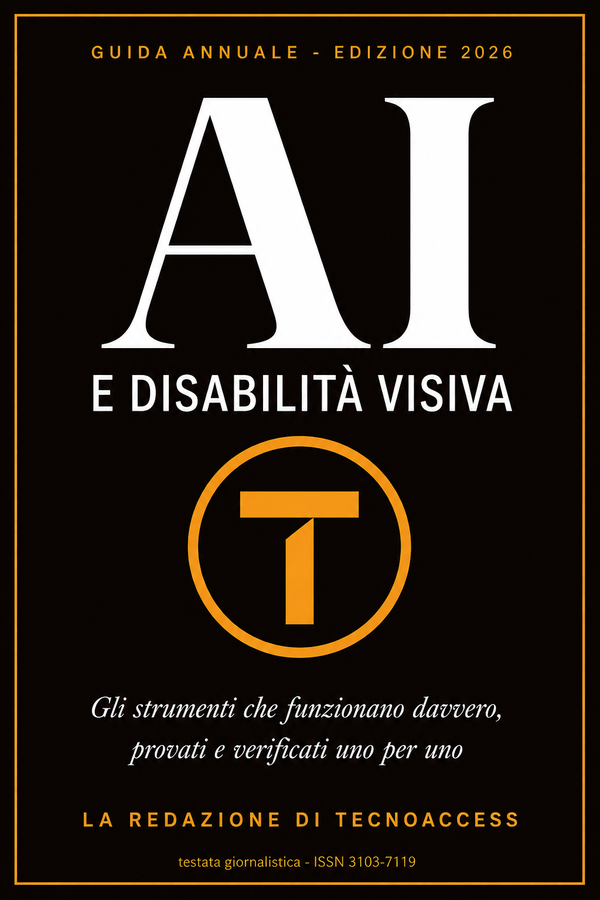
Con l'iscrizione alla newsletter ricevi in regalo «AI e disabilità visiva 2026», il libro di Tecnoaccess sulle applicazioni dell'intelligenza artificiale per le persone cieche e ipovedenti. Disponibile in EPUB e PDF accessibile.
Ogni domenica alle 9 ricevi le notizie della settimana e un consiglio pratico su VoiceOver, NVDA o TalkBack riservato agli iscritti. Puoi annullare l'iscrizione dal link in fondo a ogni email.