

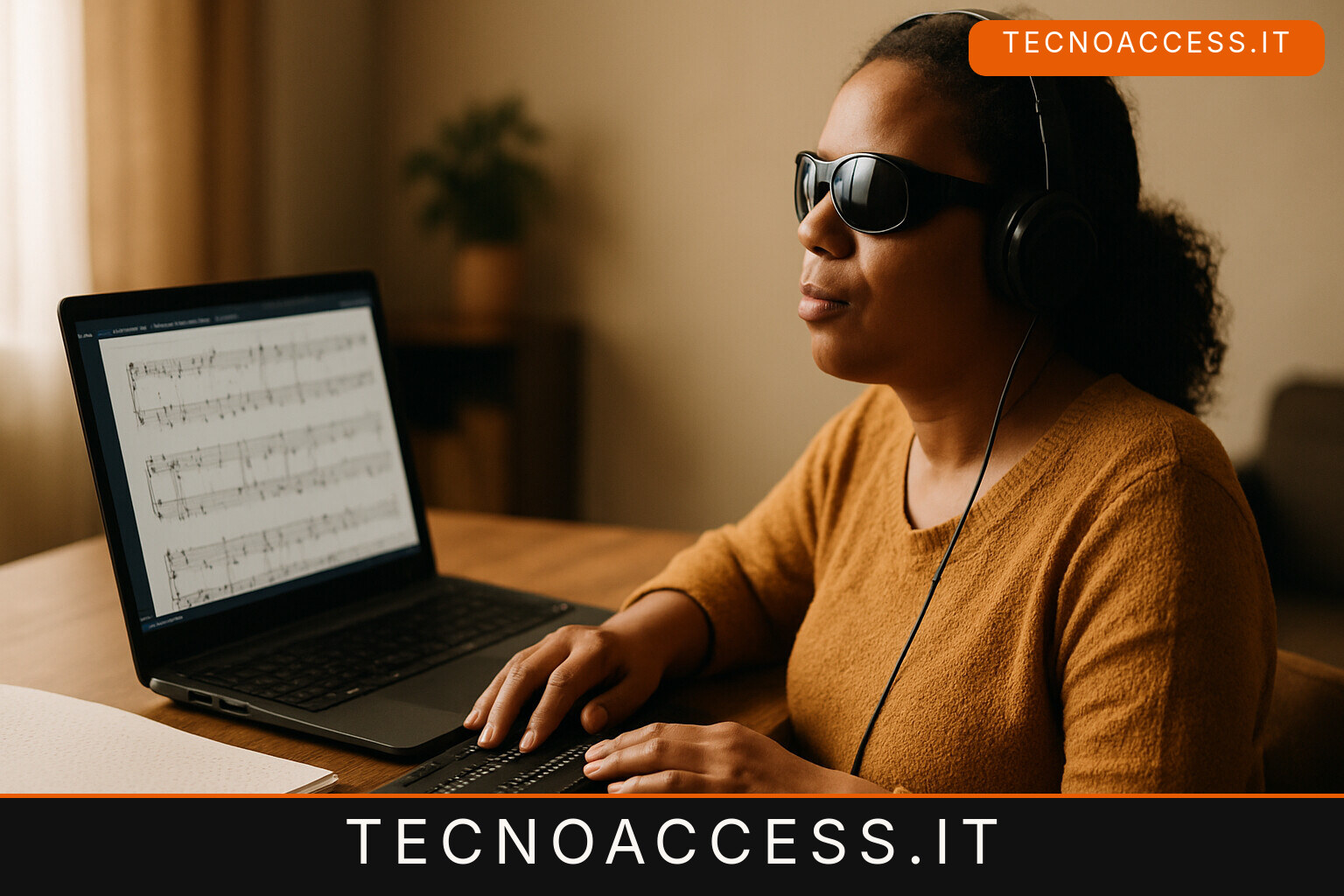
Sei lezioni per iniziare a usare MuseScore Studio 4 con uno screen reader: la Braillists Foundation ha pubblicato il 22 settembre la presentazione del percorso scritto da Jeanie Willis. Gli esercizi affrontano gli spostamenti nell’interfaccia e nella partitura, l’inserimento delle note e le prime modifiche. Sono accompagnati da file sui quali eseguire le operazioni descritte.
Il materiale si rivolge a chi possiede già competenze informatiche di base con il proprio lettore di schermo. Non è richiesta una conoscenza precedente di MuseScore. Willis lo propone soprattutto a chi ha trovato difficile cominciare attraverso i video dimostrativi e il manuale del programma.
Un percorso scritto con esempi da aprire
Secondo la presentazione dell’autrice, il documento principale è disponibile in Word, PDF e BRF. A questi si aggiungono esempi nei formati MuseScore e BRF. Il capitolo introduttivo spiega come usare i file di esempio insieme alle istruzioni.
L’obiettivo dichiarato è introduttivo. Le lezioni guidano nelle operazioni di base e Willis invita a segnalare errori o passaggi poco chiari. La presentazione pubblica è in inglese e non annuncia una traduzione italiana. Non vengono indicati un calendario di incontri dal vivo o un servizio di tutoraggio individuale.
Il supporto di NVDA e VoiceOver
Il manuale ufficiale di MuseScore Studio indica il supporto a NVDA su Windows e a VoiceOver su macOS. JAWS non è attualmente indicato come supportato; il comportamento degli altri lettori di schermo varia. Questa distinzione serve prima di scegliere con quale configurazione affrontare gli esercizi.
Sul Mac, il manuale chiede di disattivare la Navigazione veloce di VoiceOver durante l’uso di MuseScore 4. Per l’interfaccia consiglia in generale il cursore di tabulazione, che segue la struttura descritta nella documentazione comune alle diverse piattaforme.
La navigazione da tastiera ha più livelli: F6 passa tra le sezioni dell’interfaccia, Tab tra i gruppi di controlli e le frecce tra i controlli di uno stesso gruppo. Premere soltanto Tab può quindi saltare alcuni elementi. Nella partitura, freccia destra e sinistra spostano tra note, accordi e pause; con Alt si possono attraversare anche altri elementi della notazione.
Su Linux, la documentazione richiede di avviare lo screen reader prima di MuseScore: in caso contrario il programma disattiva le funzioni di accessibilità. Se la sequenza è stata invertita, il rimedio indicato è chiudere MuseScore e riaprirlo lasciando in esecuzione il lettore di schermo. Il manuale segnala Orca come lettore più completo per questa piattaforma.
Un gruppo dedicato all’accessibilità musicale
I file sono ospitati nel gruppo MuseScoreAccessibility su Groups.io. La sua pagina pubblica descrive uno spazio di confronto per persone cieche e ipovedenti, trascrittori e insegnanti, dedicato alle funzioni di accessibilità del software e al sito di condivisione delle partiture.
L’archivio dei messaggi e la wiki sono consultabili pubblicamente. Le impostazioni del gruppo indicano che le iscrizioni non richiedono l’approvazione dei moderatori, mentre i messaggi dei nuovi utenti vengono moderati. La pagina offre sia il comando per aderire sia quello per accedere con un account già esistente.
Il collegamento al pacchetto delle lezioni apre una richiesta di autenticazione quando si visita senza aver effettuato l’accesso. Il download non è dunque anonimo: occorre entrare in Groups.io e seguire le condizioni del gruppo. I tre formati e il contenuto didattico sono quelli dichiarati dall’autrice nella presentazione della Braillists Foundation.
Dove trovare lezioni e programma
La pagina ufficiale dei download di MuseScore permette di scegliere Windows, Mac o Linux. Sono disponibili anche opzioni senza MuseHub per Windows e Mac. Le lezioni riguardano MuseScore Studio 4; la risorsa didattica segnalata il 22 settembre si aggiunge alla documentazione del software già disponibile.
Accedi al gruppo MuseScoreAccessibility per ottenere le lezioni di Jeanie Willis: i file richiedono l’autenticazione a Groups.io. Per installare il programma, scarica MuseScore Studio dal sito ufficiale, scegliendo la versione gratuita per Windows, Mac o Linux.
Chiedi a Sonar su questo articolo
Sonar è l’assistente di TecnoAccess: risponde usando solo gli articoli della testata e ti dice sempre di quando è la cosa che racconta.
Iscriviti e ricevi il libro in regalo
Iscrivendoti alla newsletter ricevi subito «AI e disabilità visiva 2026», il nostro libro di 67 pagine sugli strumenti che funzionano davvero, in EPUB e in PDF accessibile.
Poi, ogni venerdì mattina, le notizie della settimana e un consiglio pratico su VoiceOver, NVDA o TalkBack che pubblichiamo solo lì. È gratis e ci si disiscrive con un clic.