

La stampante compare nell’elenco del computer, ma il nome visualizzato basta per preparare correttamente il lavoro? In Inkven la coda e il profilo hanno compiti diversi. La coda indica al sistema dove inviare i dati. Il profilo stabilisce come preparare quei dati per il modello selezionato, con le impostazioni previste dal percorso Braille.
Distinguere le due scelte aiuta soprattutto quando si cambia computer o si usa una macchina condivisa. Una coda può avere un nome assegnato dall’ufficio, diverso da quello stampato sulla scocca. Il modello suggerito dal software va quindi confrontato con la stampante effettivamente disponibile.
Scegliere la destinazione prima dell’invio
Con l’aggiornamento 0.5 beta abbiamo rivisto i controlli sulle code in entrambe le edizioni di Inkven. Su Windows il programma legge le informazioni che il sistema rende disponibili sul driver e sui formati accettati. La verifica aiuta a distinguere una destinazione adatta all’invio Braille da una coda virtuale, come quelle usate per produrre documenti PDF.
Il controllo considera anche la differenza tra formato predefinito e formati supportati. Se il formato predefinito è diverso da RAW, ma la coda dichiara di accettare RAW, quella sola impostazione non provoca il rifiuto. Quando invece i dati sono incompleti, Inkven mantiene distinta l’incertezza dall’incompatibilità dichiarata.
Su Mac il percorso legge lo stato della coda e l’accettazione di nuovi lavori. Una coda sospesa e una destinazione che rifiuta gli invii richiedono attenzioni diverse. Il comando «Verifica coda» aiuta a raccogliere le informazioni disponibili prima di procedere. Queste verifiche lasciano inalterata la configurazione della stampante.
Controllare il modello e l’impaginazione
Dopo la destinazione occorre verificare il profilo. Il suggerimento ricavato dalla coda o dal driver è un aiuto per trovare il modello, da confermare prima dell’invio. Conviene controllare anche le impostazioni del foglio e l’anteprima del materiale preparato.
La versione 0.5 beta aggiorna il trattamento dei lavori per Juliet 120 e per Index Basic-D V5 ed Everest-D V5. Comprende anche i profili Braillo 300, 450 e 600 S2.1. I comandi che chiudono il lavoro sono applicati al flusso destinato alla stampante secondo il profilo utilizzato.
Questo elenco riguarda i modelli interessati dall’aggiornamento. Il funzionamento di una configurazione comprende anche collegamento, driver e impostazioni della macchina. Per un primo riscontro è utile un documento breve, del quale si conoscono contenuto e numero di pagine atteso: rende più facile confrontare anteprima e carta.
Conservare un BRF e verificare la coda
Inkven permette di esportare il materiale in BRF. Quel file conserva il contenuto Braille preparato e può essere tenuto come copia o passato a un centro di trascrizione. I comandi specifici applicati al momento dell’invio restano separati dal BRF portabile.
Chi deve chiedere assistenza può così mantenere disponibile il proprio lavoro. Se una stampa si interrompe, prima di ripeterla conviene verificare i lavori ancora presenti nella coda e ciò che la macchina ha già prodotto. Un invio accettato dal sistema può richiedere tempo per essere elaborato dalla stampante.
Inkven include una protezione contro le ripetizioni involontarie nella stessa sessione. Quando un lavoro è già stato tentato, la ripetizione richiede una scelta esplicita. Il controllo serve a dare il tempo di verificare l’esito, soprattutto quando un messaggio lascia dubbi su quanto sia stato effettivamente ricevuto.
Chiedere aiuto con le informazioni disponibili
Il percorso di assistenza permette di preparare una segnalazione e aggiungere una descrizione. È utile spiegare cosa si stava facendo, quale messaggio è comparso e se il lavoro risulta ancora nella coda. I dettagli tecnici possono essere consultati prima di aprire la bozza email o copiare il rapporto.
L’indirizzo dedicato è inkven@tecnoaccess.it. Il messaggio parte dal programma di posta dell’utente, che può rileggerlo e completarlo prima dell’invio.
Inkven è completamente gratuito per privati, scuole, enti e professionisti. I pacchetti per Windows a 64 bit e Mac con chip Apple, con le istruzioni, sono disponibili nella pagina ufficiale di download.
Chiedi a Sonar su questo articolo
Sonar è l’assistente di TecnoAccess: risponde usando solo gli articoli della testata e ti dice sempre di quando è la cosa che racconta.
Iscriviti e ricevi il libro in regalo
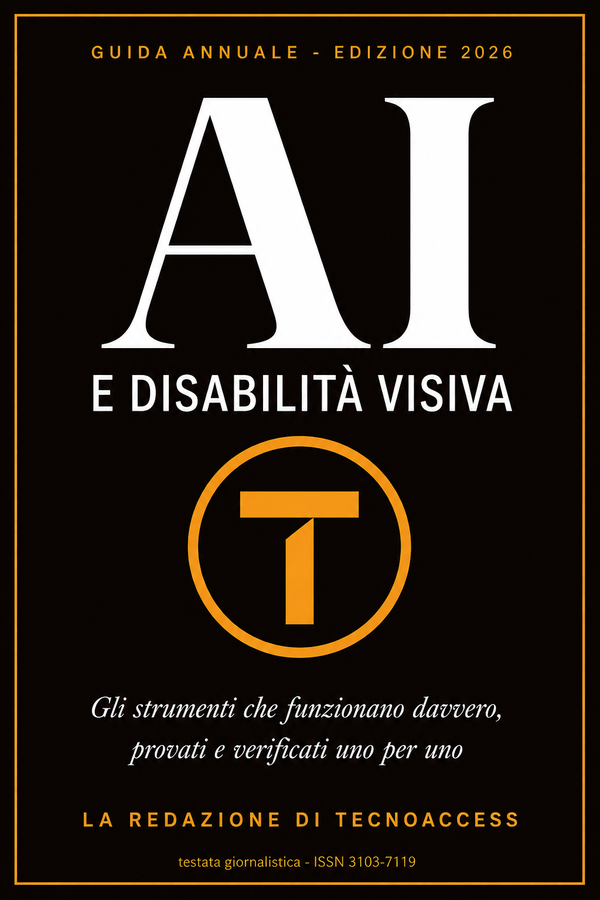
Con l'iscrizione alla newsletter ricevi in regalo «AI e disabilità visiva 2026», il libro di Tecnoaccess sulle applicazioni dell'intelligenza artificiale per le persone cieche e ipovedenti. Disponibile in EPUB e PDF accessibile.
Ogni domenica alle 9 ricevi le notizie della settimana e un consiglio pratico su VoiceOver, NVDA o TalkBack riservato agli iscritti. Puoi annullare l'iscrizione dal link in fondo a ogni email.