Inkven, scrittura e Braille
Scrivi una lezione o una relazione, modifica le tabelle da tastiera e prepara file Braille in BRF o PEF.
Gratuito per Windows e Mac, anche per scuole, enti e professionisti.
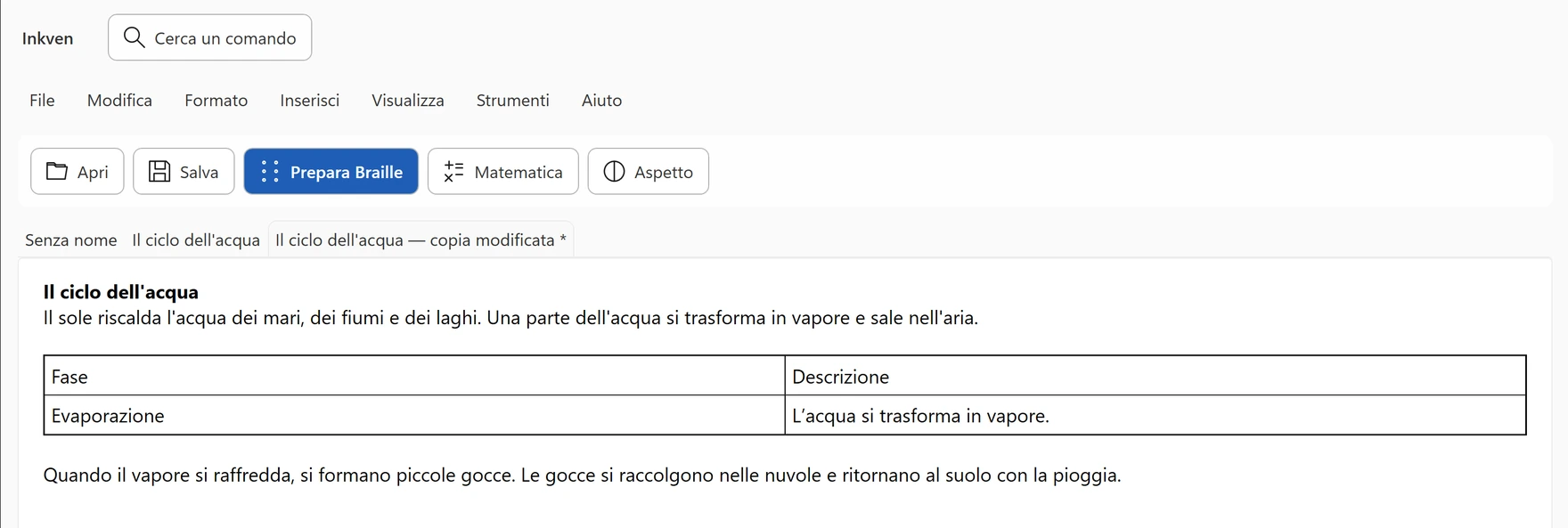
Scarica Inkven
Download diretto. Nessuna iscrizione richiesta.
Windows
Windows 11 con supporto per applicazioni x64.
Beta 1, versione 0.4.122 · ZIP · 99,9 MB
Scarica per WindowsEstrai il contenuto del file ZIP e apri Inkven.exe.
Verifica il file Windows
SHA-256 del pacchetto ZIP
5d3bbd3bbf859239366f73e0100bcd62b27e9ac5e28c403d4881285ff45f86a3
Mac
Mac con chip Apple e macOS 13 o successivo.
Beta, versione 0.42.0 · DMG · 59,9 MB
Scarica per MacApri il file DMG, copia Inkven in Applicazioni e avvialo da lì. Trovi la guida nel menu Aiuto di Inkven.
Verifica il file Mac
SHA-256 del pacchetto DMG
146cc84c0bdc408f93c326fb7f77f046cc9f097051bfd6e2c44cfb87dbc0c35a
Inkven, in azione.
Apri l’audio MP3Scarica la trascrizione TXT
Ascolta lo spot
Trascrizione dello spot
Scrivi la prima parola del tuo documento.
Dai forma al testo e organizza una tabella.
Con Inkven puoi lavorare da tastiera e preparare la versione Braille.
È gratuito, anche per scuole, enti e professionisti.
Per Windows.
Scoprilo su Tecnoaccess.it.
UN DOCUMENTO, IL TUO LAVORO
Scrivi e condividi documenti
Una lezione da preparare. Una relazione da condividere. Il testo prende forma mentre scrivi.
Dai forma al testo.
Applica la formattazione, organizza il contenuto e continua a lavorare nel tuo documento.
Conservalo in TADOC.
Salva nel formato di Inkven per riaprire il lavoro e proseguire.
Condividi in Word.
Apri documenti DOCX ed esporta una copia in questo formato quando vuoi condividerla.
TABELLE, DA TASTIERA
Una cella.
Poi la successiva.
Modifica il contenuto senza chiudere l’editor. Il programma indica riga e colonna, così sai dove stai lavorando.
Raccogli le modifiche e rivedile insieme prima di applicarle.
Posizione delle celle annunciata con NVDA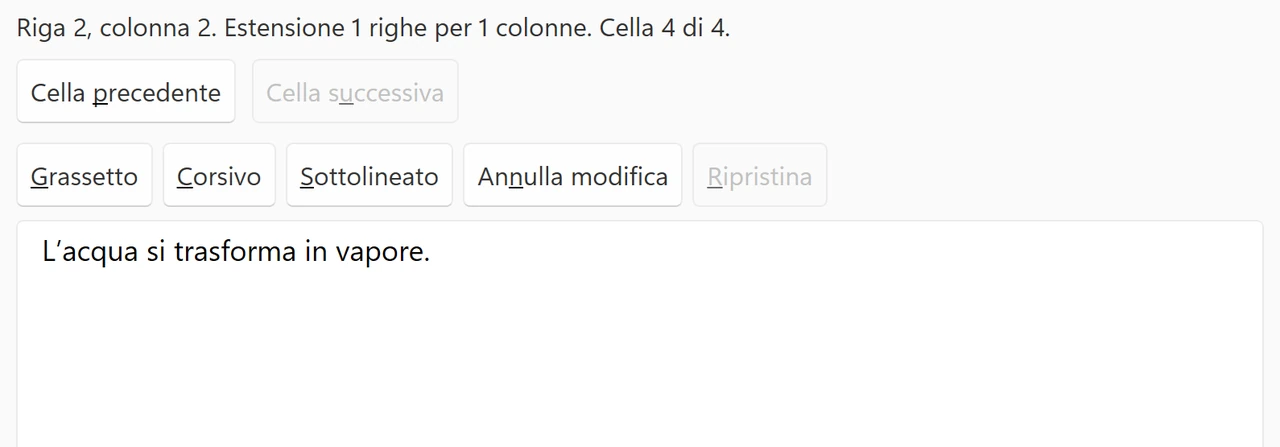
DAL TESTO ALLE CELLE
Anteprima ed esportazione Braille
Scegli la griglia della pagina, controlla l’anteprima e imposta pagine e copie. Poi salva in BRF o PEF.
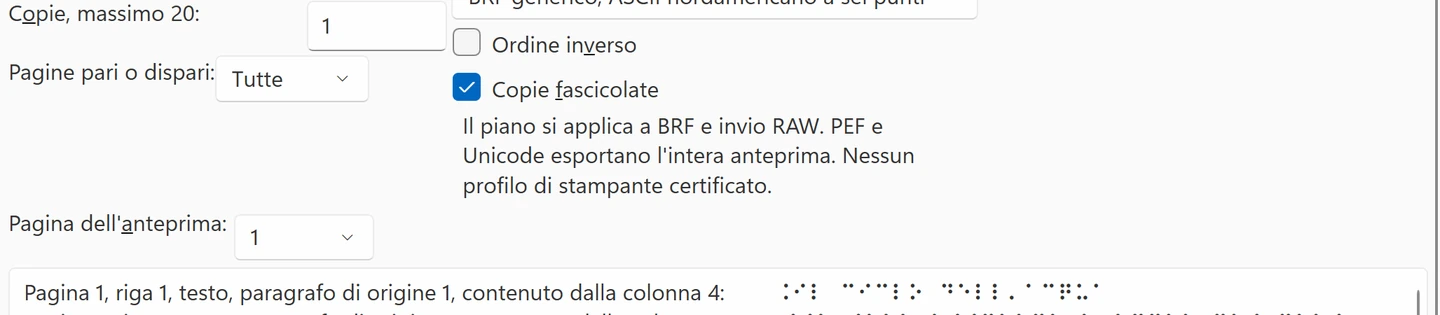
Il file Braille e il piano delle pagine ti aiutano a preparare la consegna.
Per il percorso ViewPlus, il pacchetto BRF raccoglie file, rapporto delle impostazioni e istruzioni per il programma del produttore. Come scegliere il percorso per la stampante.
IL MODO IN CUI LEGGI CONTA
Comandi da tastiera e testo ingrandito
Da tastiera, con NVDA.
Raggiungi i comandi e ascolta i nomi dei controlli e la posizione nelle celle.
Scegli come leggere.
Ingrandisci i testi dell’interfaccia e scegli l’aspetto chiaro, scuro o di sistema.
Riprendi il lavoro.
Rivedi le sessioni di recupero e ripristina i documenti in nuove copie, scegliendo dove salvarle.
LA NOSTRA SCELTA
Gratuito anche a scuola e al lavoro
Abbiamo scelto di offrire gratuitamente Inkven anche alle scuole, agli enti e ai professionisti.
Un programma per i tuoi documenti, la tua classe, la tua attività.
Quanto costa?
L’uso di Inkven è gratuito per i privati, le scuole, gli enti e i professionisti.
Su quale sistema funziona?
Per Windows serve Windows 11 con esecuzione di applicazioni x64. Per Mac serve un modello con chip Apple e macOS 13 o successivo.
Posso aprire e condividere documenti Word?
Puoi aprire documenti DOCX ed esportare una copia in questo formato. Per conservare il lavoro nel formato di Inkven, usa TADOC. Quando apri un documento complesso, controlla contenuto e formattazione.
Quali file Braille posso preparare?
Puoi esportare BRF e PEF, con anteprima e piano delle pagine e delle copie. Per la consegna a un dispositivo, segui il percorso previsto per quel modello.
Posso recuperare documenti eBiblos?
Puoi importare e recuperare documenti nei profili supportati, con avvisi per gli elementi non ricostruiti. Conserva il file originale e verifica il contenuto recuperato prima di proseguire.
Come preparo il file per la mia stampante Braille?
Scegli il percorso previsto per il tuo modello e la tua configurazione. Alcuni percorsi preparano un file da aprire nel programma del produttore; altri prevedono l’invio diretto RAW. Per ViewPlus puoi preparare il pacchetto BRF con rapporto e istruzioni. Controlla driver e impostazioni e prova una pagina campione secondo le indicazioni del produttore.
Devo iscrivermi per scaricarlo?
Il download e gli aggiornamenti sono due scelte separate. La pagina del programma offre un accesso diretto al pacchetto quando disponibile.