

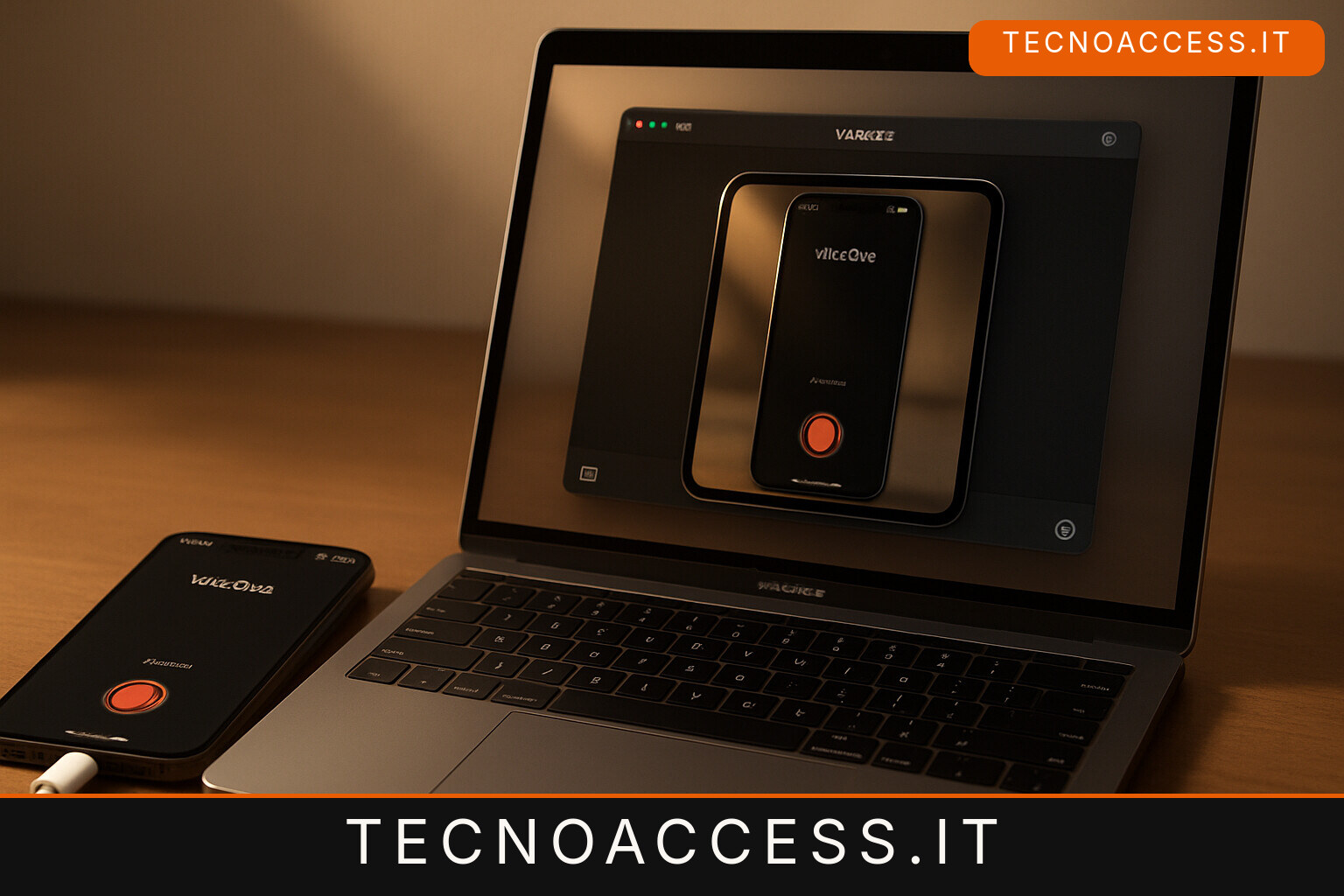
FrameMate 1.1 registra sul Mac anche lo schermo e l’audio di un iPhone collegato via cavo. L’aggiornamento, uscito il 18 settembre, aggiunge avvisi letti da VoiceOver quando manca una sorgente o la registrazione mostra uno schermo nero. Il programma è sviluppato da Recep Gur, che su AppleVis si presenta come utente di VoiceOver.
L’audio dell’iPhone passa dal Mac
Nell’annuncio pubblicato su AppleVis, Gur spiega che la modalità Phone può includere nel filmato la voce di VoiceOver del telefono. Un’opzione permette di ascoltare il telefono dagli altoparlanti del Mac mentre si registra: questa scelta riguarda l’ascolto e non modifica il contenuto salvato.
Lo sviluppatore segnala anche un caso preciso: la tenda schermo dell’iPhone può rendere nera l’immagine acquisita. FrameMate avvisa quando rileva il nero e quando l’immagine ritorna. La modalità solo audio può raccogliere il microfono, il suono del Mac e quello del telefono.
I comandi durante la registrazione
Le note della versione 1.1 sull’App Store descrivono scorciatoie che cambiano la composizione del video durante la ripresa. Comando-Opzione-V porta la fotocamera a pieno schermo; Comando-Opzione-E fa lo stesso con lo schermo registrato. Comando-Opzione-G ripristina la disposizione predefinita. Ogni cambiamento viene annunciato.
Con Comando-Opzione-B si ascoltano modalità, tempo trascorso, disposizione e sorgenti sonore attive. L’aggiornamento corregge arresti anomali alla fine della registrazione e durante l’uso successivo di VoiceOver. Corregge anche la presenza dei suoni di FrameMate nelle registrazioni dell’audio di sistema. Gli annunci di stato raggiungono lo screen reader anche con l’app in secondo piano.
La guida vocale per l’inquadratura
Frame Coach fornisce indicazioni parlate sulla posizione del volto. Gur descrive anche toni direzionali e un segnale facoltativo quando il viso è centrato. La guida serve a preparare l’inquadratura e rimane silenziosa durante una registrazione attiva. Sono funzioni dichiarate dallo sviluppatore; Gur chiede agli utenti riscontri sulle diverse combinazioni di computer, fotocamere e microfoni.
La pagina di assistenza di FrameMate indica dove controllare i permessi richiesti: Impostazioni di Sistema, Privacy e Sicurezza. Il controllo riguarda l’accesso a schermo, fotocamera, microfono e funzioni di accessibilità. Se un file salvato non compare nella posizione prevista, il supporto suggerisce di verificare la cartella di destinazione e lo spazio disponibile sul disco. Per una richiesta di assistenza chiede la versione di macOS, quella dell’app e una descrizione del problema.
File locali e sette giorni di prova
Secondo l’informativa dello sviluppatore, le registrazioni sono salvate sul Mac e non vengono caricate su server esterni da FrameMate. Anche preferenze, impostazioni delle registrazioni e stato della prova restano sul dispositivo. L’informativa dichiara l’assenza di tracciamento e di componenti pubblicitari.
Se il filmato viene poi condiviso o caricato attraverso un’altra applicazione, al trasferimento si applicano le regole del servizio scelto. Gli acquisti sono gestiti da Apple: lo sviluppatore dichiara di non ricevere i dati della carta.
FrameMate richiede macOS 14 o successivo ed è disponibile in inglese e turco. Scarica FrameMate dal Mac App Store: i primi sette giorni consentono registrazioni illimitate; per continuare occorre Pro, con acquisto permanente oppure abbonamento mensile o annuale.
Chiedi a Sonar su questo articolo
Sonar è l’assistente di TecnoAccess: risponde usando solo gli articoli della testata e ti dice sempre di quando è la cosa che racconta.
Iscriviti e ricevi il libro in regalo

Con l'iscrizione alla newsletter ricevi in regalo «AI e disabilità visiva 2026», il libro di Tecnoaccess sulle applicazioni dell'intelligenza artificiale per le persone cieche e ipovedenti. Disponibile in EPUB e PDF accessibile.
Ogni domenica alle 9 ricevi le notizie della settimana e un consiglio pratico su VoiceOver, NVDA o TalkBack riservato agli iscritti. Puoi annullare l'iscrizione dal link in fondo a ogni email.