
AI Content Describer aggiunge a NVDA una funzione sperimentale per far eseguire compiti sul computer a un modello di intelligenza artificiale. La versione 2026.11.17, pubblicata il 18 novembre, introduce anche un visualizzatore che presenta l’interfaccia visibile come pagina HTML consultabile con lo screen reader. Nelle note di rilascio del progetto di Carter Temm, entrambe le novità sono indicate come alpha.
L’aggiornamento riguarda chi usa NVDA su Windows e incontra finestre, immagini o comandi difficili da leggere. Il componente mantiene le descrizioni del contenuto sullo schermo e permette di passare a una sessione in cui un modello compatibile interviene con mouse e tastiera. Le due attività hanno requisiti e costi diversi.
Il controllo parte da una richiesta scritta
La documentazione descrive una procedura che comincia dalla finestra sulla quale lavorare. Dopo aver scelto un modello compatibile nelle impostazioni del componente, l’utente apre l’applicazione interessata, preme NVDA+Maiusc+I e seleziona il comando per controllare il computer. Nel campo del messaggio scrive il compito da eseguire e lo invia.
Prima di iniziare compare una richiesta di consenso. Durante la sessione il componente annuncia le azioni che sta per inviare e chiede conferma per quelle giudicate potenzialmente rischiose. Il controllo può essere sospeso e ripreso con NVDA+Control+Maiusc+P. La finestra sulla quale opera il modello viene massimizzata all’avvio della sessione.
Il manuale invita a seguire ciò che accade e a evitare lavori sensibili o difficili da annullare. Una richiesta di conferma rimane un passaggio da valutare: l’utente deve capire quale operazione sta approvando. La condizione sperimentale della funzione richiede prudenza anche quando il modello descrive con sicurezza quello che intende fare.
Una pagina per consultare l’interfaccia
Il visualizzatore dell’interfaccia offre una seconda possibilità: mostra quanto è visibile in una pagina HTML di sola lettura, che si può esplorare con NVDA. Questa funzione serve a consultare il contenuto della finestra. L’esecuzione delle azioni avviene invece nella sessione di controllo del computer.
Per le descrizioni restano disponibili il controllo con il focus, l’oggetto del navigatore, l’intero schermo e le immagini negli appunti. NVDA+Maiusc+U descrive l’oggetto del navigatore; NVDA+Maiusc+Y usa un’immagine copiata negli appunti. Con NVDA+Alt+C si può porre una domanda successiva sulla descrizione ricevuta. Il menu NVDA+Maiusc+I raccoglie le scelte disponibili.
Descrizioni gratuite e servizi a pagamento
La scheda dell’Add-on Store di NVDA indica PollinationsAI come servizio predefinito gratuito, senza iscrizione e senza chiave API. Questo accesso serve alle descrizioni delle immagini. Il manuale precisa che Pollinations non supporta il controllo del computer.
Per quella funzione bisogna scegliere uno dei modelli OpenAI o Anthropic compatibili e configurare la propria chiave API. Le richieste dipendono dalle condizioni e dalle tariffe del servizio scelto. La gratuità delle descrizioni predefinite non copre quindi ogni funzione dell’aggiornamento; prima di avviare una sessione occorre controllare il modello selezionato e il relativo account.
Il componente supporta anche servizi locali, ma la loro presenza nell’elenco dei fornitori non implica che possano controllare mouse e tastiera. La documentazione distingue i modelli capaci di descrivere immagini da quelli che forniscono gli strumenti necessari per eseguire azioni sul computer.
Compatibilità, italiano e risultati da verificare
Lo Store dichiara come requisito minimo NVDA 2023.1 e come ultima versione testata NVDA 2026.3.1. L’aggiornamento comprende correzioni agli errori dei servizi, alla gestione dei modelli rimossi e al caricamento delle dipendenze. Sono state aggiornate le traduzioni italiane ed è stato aggiunto un manuale in italiano.
Le descrizioni possono contenere informazioni inesatte, come avverte la scheda del componente. Quando vengono usati servizi esterni, le immagini da descrivere vengono elaborate dal fornitore scelto: prima di includere una schermata occorre considerare eventuali dati personali o documenti riservati visibili.
Dove scaricare il componente
AI Content Describer 2026.11.17 è disponibile nella pagina ufficiale dell’Add-on Store, con il collegamento per scaricare il componente. Il file si apre su un PC con NVDA installato, seguendo le richieste di installazione. Al primo avvio possono essere scaricate librerie aggiuntive, indicate dal manuale in circa 35-70 MB secondo la versione di NVDA. Le istruzioni complete sono nel repository del progetto.
Chiedi a Sonar su questo articolo
Sonar è l’assistente di TecnoAccess: risponde usando solo gli articoli della testata e ti dice sempre di quando è la cosa che racconta.
Iscriviti e ricevi il libro in regalo
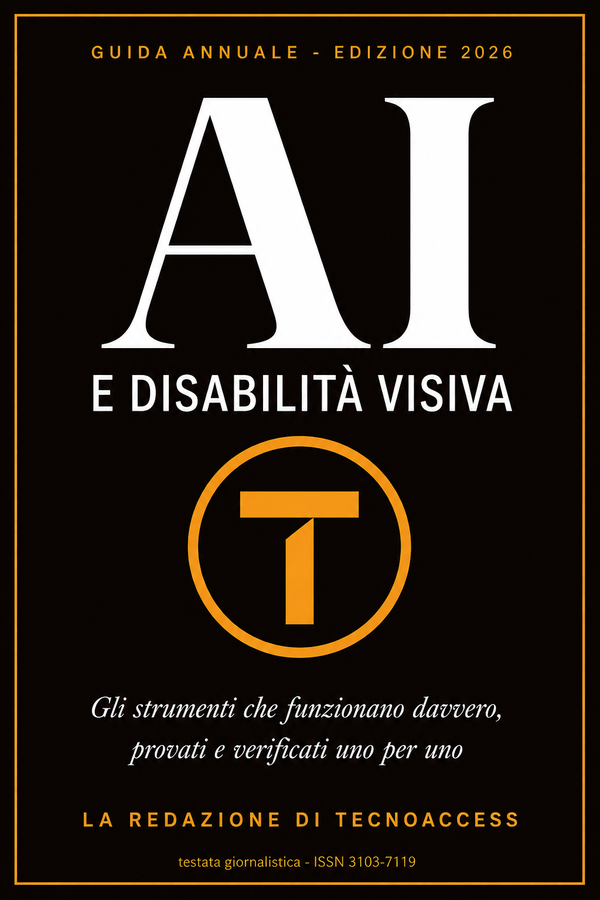
Con l'iscrizione alla newsletter ricevi in regalo «AI e disabilità visiva 2026», il libro di Tecnoaccess sulle applicazioni dell'intelligenza artificiale per le persone cieche e ipovedenti. Disponibile in EPUB e PDF accessibile.
Ogni domenica alle 9 ricevi le notizie della settimana e un consiglio pratico su VoiceOver, NVDA o TalkBack riservato agli iscritti. Puoi annullare l'iscrizione dal link in fondo a ogni email.